Tutoriales • Comercial
Gestión de pagos recurrentes
En este artículo, revisaremos los pasos necesarios para activar los pagos recurrentes para los servicios de Hostico, así como gestionarlos.
3
Vistas 2963Actualizado 1 anPublicado el 25/06/2021por Mark D.
Gestión de Pagos Recurrentes
- La recurrencia de pago es una de las herramientas más importantes al hablar de gestión de facturas, reduciendo el tiempo asignado para los pagos a nivel de plataforma a casi "cero", con todas las facturas fiscales enviadas automáticamente por correo electrónico sin necesidad de descargarlas de la cuenta del cliente de Hostico.
- En lo que sigue, pasaremos por cada paso del procedimiento para activar la recurrencia de pagos por los servicios comprados a través de Hostico, así como acciones adicionales que podemos tomar.
I. Activación y desactivación de la recurrencia a nivel de un servicio
II. Actualización y eliminación de la tarjeta registrada
I. Activación y desactivación de la recurrencia a nivel de un servicio
- La activación de la recurrencia está condicionada principalmente por la existencia de una tarjeta registrada en la cuenta del cliente. Si no tiene una tarjeta registrada o desea obtener información sobre el procedimiento para registrar una tarjeta en la cuenta, le recomendamos consultar el artículo: Gestión de Tarjetas
- Después de asegurarte de que la tarjeta existe en la cuenta, ve a la sección de Servicios. Si deseas activar la recurrencia para un dominio, accede a Dominios.
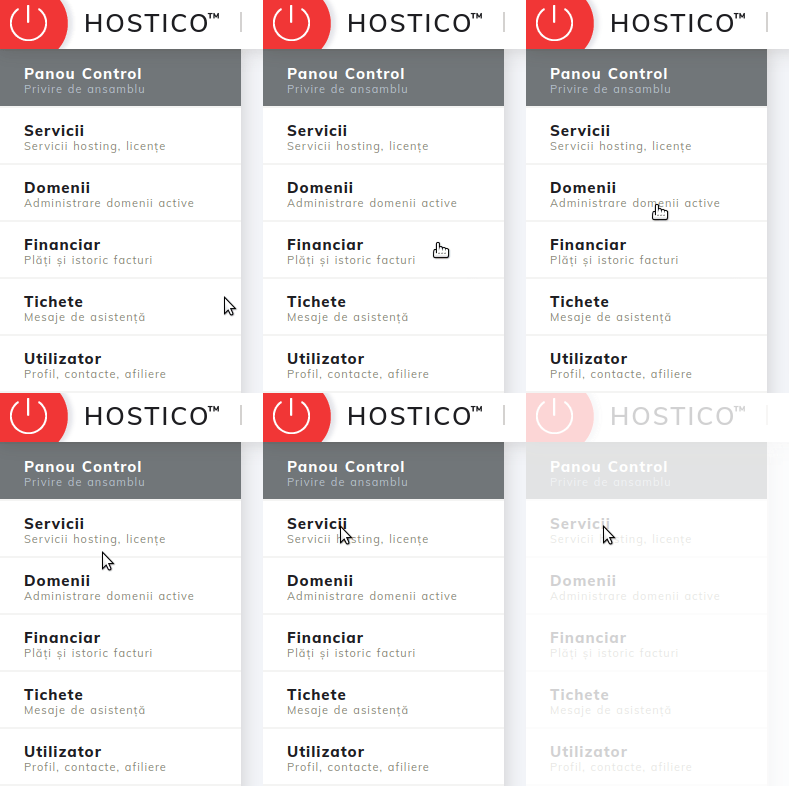
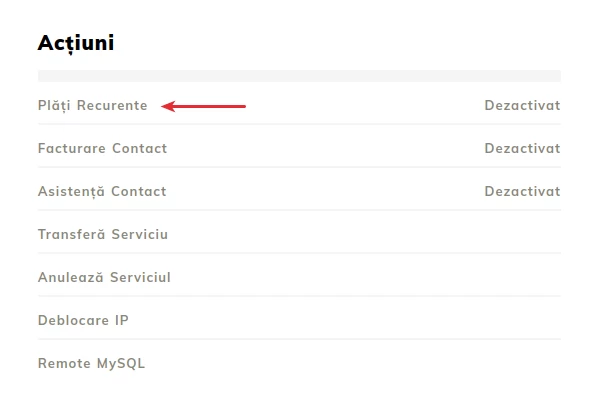
- La sección de Servicios muestra los paquetes de hosting activos. Haz clic en el servicio para el cual deseas activar los pagos recurrentes, y se abrirá la página de gestión del servicio. En la ventana de gestión, en la sección de Acciones, está disponible la opción para activar los pagos recurrentes.
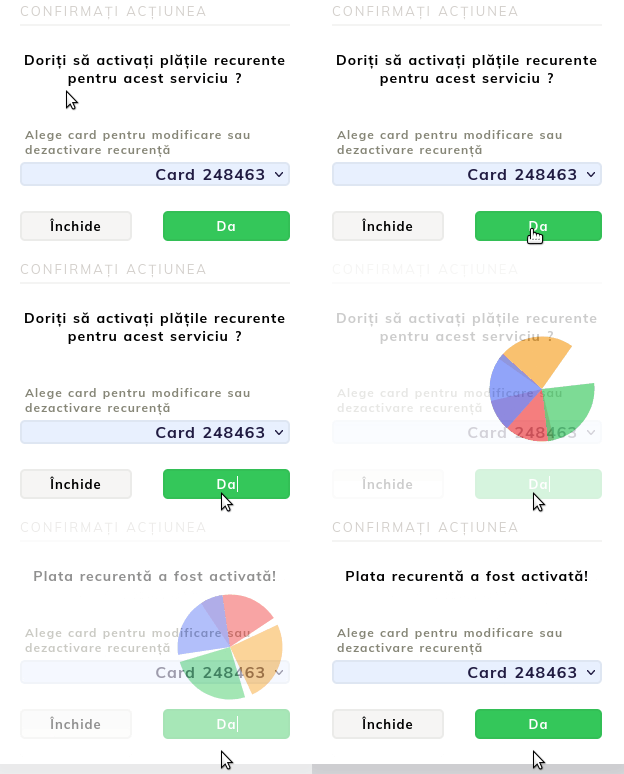
- La nueva ventana abierta nos pide seleccionar una tarjeta guardada en la cuenta. Seleccionamos la tarjeta de la que queremos que se retire el monto y hacemos clic en SÍ. Si la operación fue exitosa, se mostrará el mensaje "El pago recurrente ha sido activado".
Desactivar la recurrencia también se hace desde este menú. Se debe acceder a la sección de Pagos Recurrentes, y en la ventana que se abre, seleccionamos desactivar y confirmamos el proceso con el botón SÍ.
II. Actualización y eliminación de la tarjeta registrada
- Pueden existir situaciones en las que las tarjetas hayan sido cambiadas debido a expiración, pérdida, etc., y en estas situaciones, la tarjeta utilizada debe ser actualizada. El procedimiento de actualización se realiza nuevamente a través del proceso explicado anteriormente, solo que antes de que la tarjeta aparezca en la lista, debe ser añadida. Añadir una tarjeta se puede hacer desde la interfaz de gestión de tarjetas accediendo a la sección Añadir tarjeta.
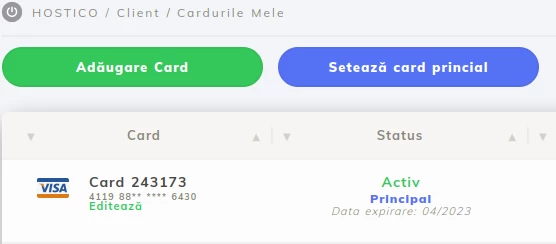
- Un enfoque más detallado lo encontrará en la sección: Adición de tarjetas en la cuenta.
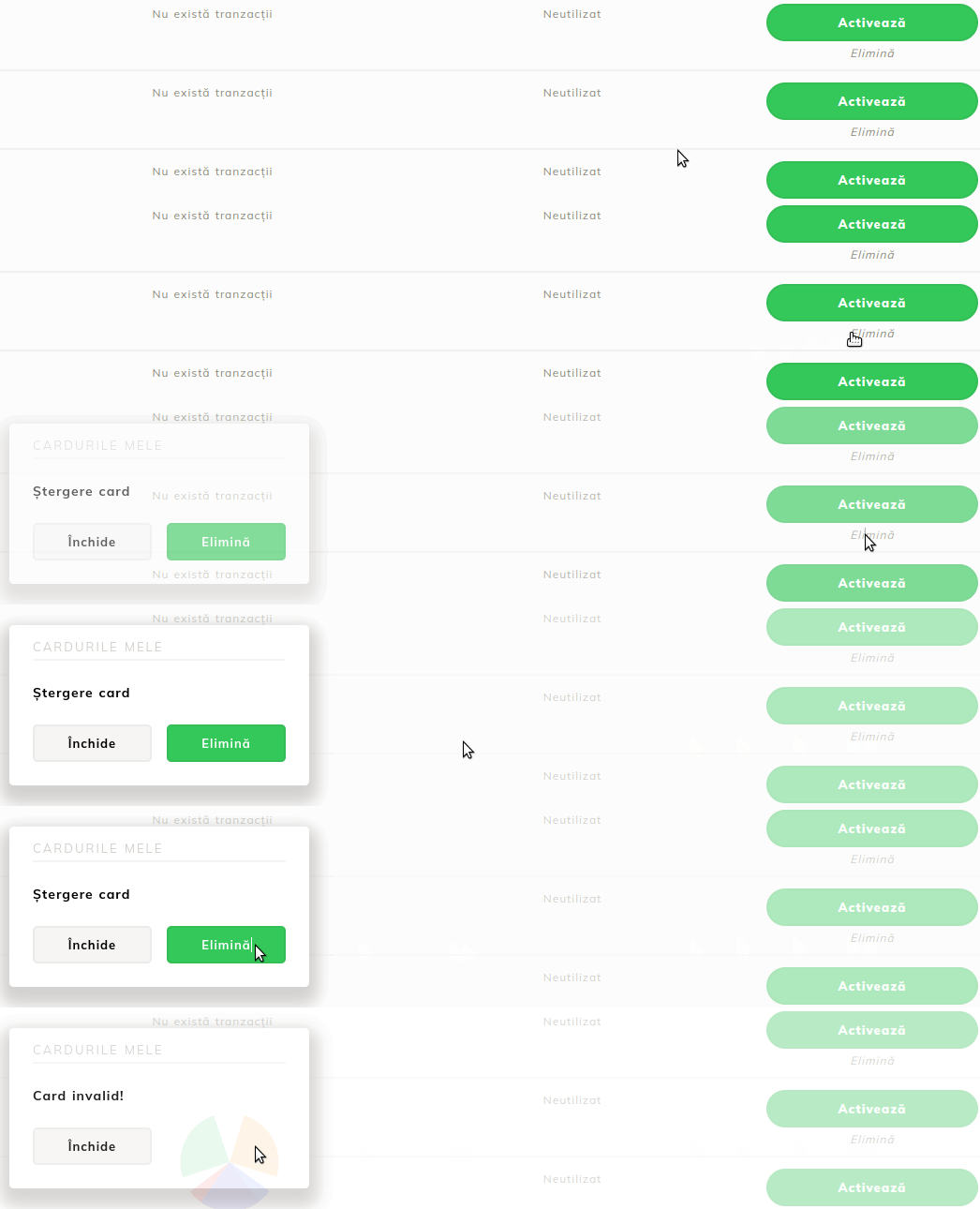
- Si queremos eliminar completamente la tarjeta (no solo desactivar la recurrencia en los servicios de la cuenta), la tarjeta se puede eliminar utilizando el texto Eliminar.
Note
- Para situaciones en las que tienes múltiples servicios en una sola factura proforma, pero la recurrencia está activada solo para un servicio, la facturación se realizará estrictamente para ese servicio en particular. La factura fiscal se emitirá por separado, y el resto de los servicios en la proforma se retendrán para el procesamiento manual de pagos.
- Si la tarjeta ha expirado o ha sido cambiada, el cargo recurrente ya no funcionará, y la tarjeta utilizada para la recurrencia deberá ser actualizada.
- La recopilación de facturas por parte de Hostico se intentará en los días en que se envían las notificaciones de pago, y si no hay suficientes fondos en la cuenta asociada con la tarjeta bancaria, el pago se intentará nuevamente al día siguiente.
- Después de tres intentos de pago fallidos, la recurrencia se desactivará automáticamente a nivel de servicio, y para reactivarla, necesitarás seguir el procedimiento mencionado arriba.
- Si después de la deducción automática del importe de la cuenta bancaria descubres que los servicios de alojamiento ya no son necesarios, es necesario contactar con el departamento de ventas para utilizar el importe pagado para otros fines o incluso para devolverlo.
- Si la renovación automática está activa en un dominio y no se desea su renovación automática, será necesario desactivarla antes de que se genere la proforma, ya que una vez que el dominio se renueva, no hay posibilidad de reembolsar el importe pagado.
- Para cualquier intento de retirada de la suma se enviará un correo electrónico con el resultado correspondiente a la retirada independientemente del estado de la misma (exitosa o no).