Gestión general de tarjetas
Presentamos la funcionalidad del sistema de pago en línea de Hostico, así como la gestión general de tarjetas.
Introducción
En lo siguiente, revisaremos todas las acciones necesarias para la gestión eficiente de tarjetas dentro de la plataforma Hostico.
Agregar una tarjeta a la plataforma, así como activar los pagos recurrentes, facilita considerablemente todo el proceso de gestión de facturación, con todas las facturas fiscales enviadas automáticamente al correo electrónico sin necesidad de descargarlas desde la cuenta de cliente de Hostico.
Los procedimientos cubiertos son los siguientes:
I. Agregar una tarjeta para realizar transacciones
II. Administrar las tarjetas de la cuenta
III. Eliminar una tarjeta
IV. Realizar un pago con la tarjeta registrada
I. Adición de una tarjeta para realizar transacciones
- Cualquier acción relacionada con la cuenta del cliente comienza con el inicio de sesión en la plataforma. Puedes hacerlo desde la esquina superior derecha de la página de inicio o accediendo directamente al enlace de la cuenta.
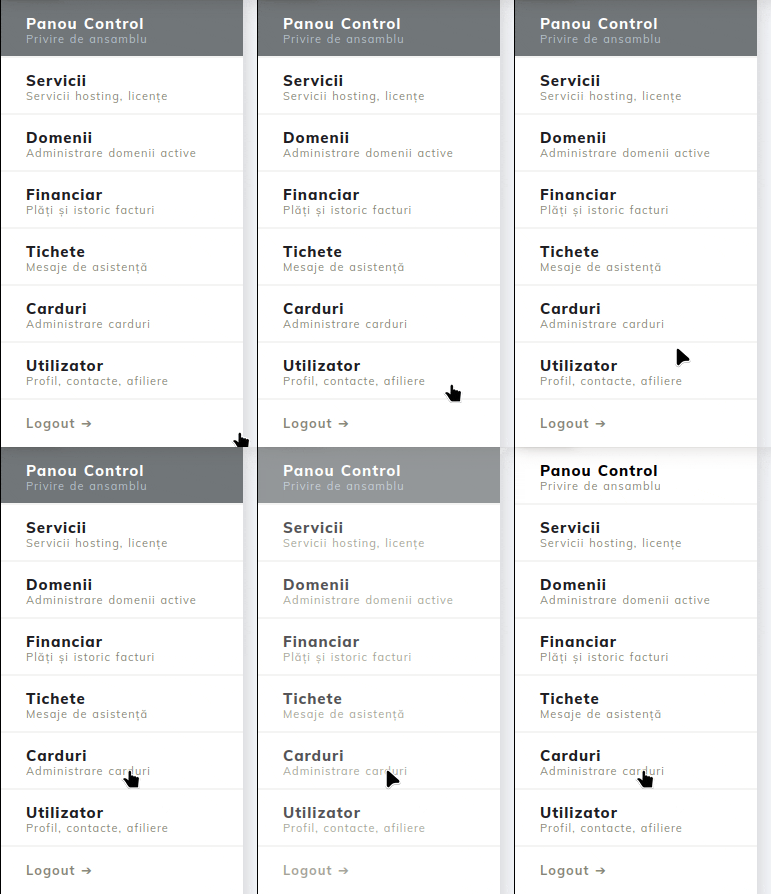
- Después de iniciar sesión en la cuenta, accedemos a la sección Tarjetas desde el menú general que se muestra en el lado izquierdo.
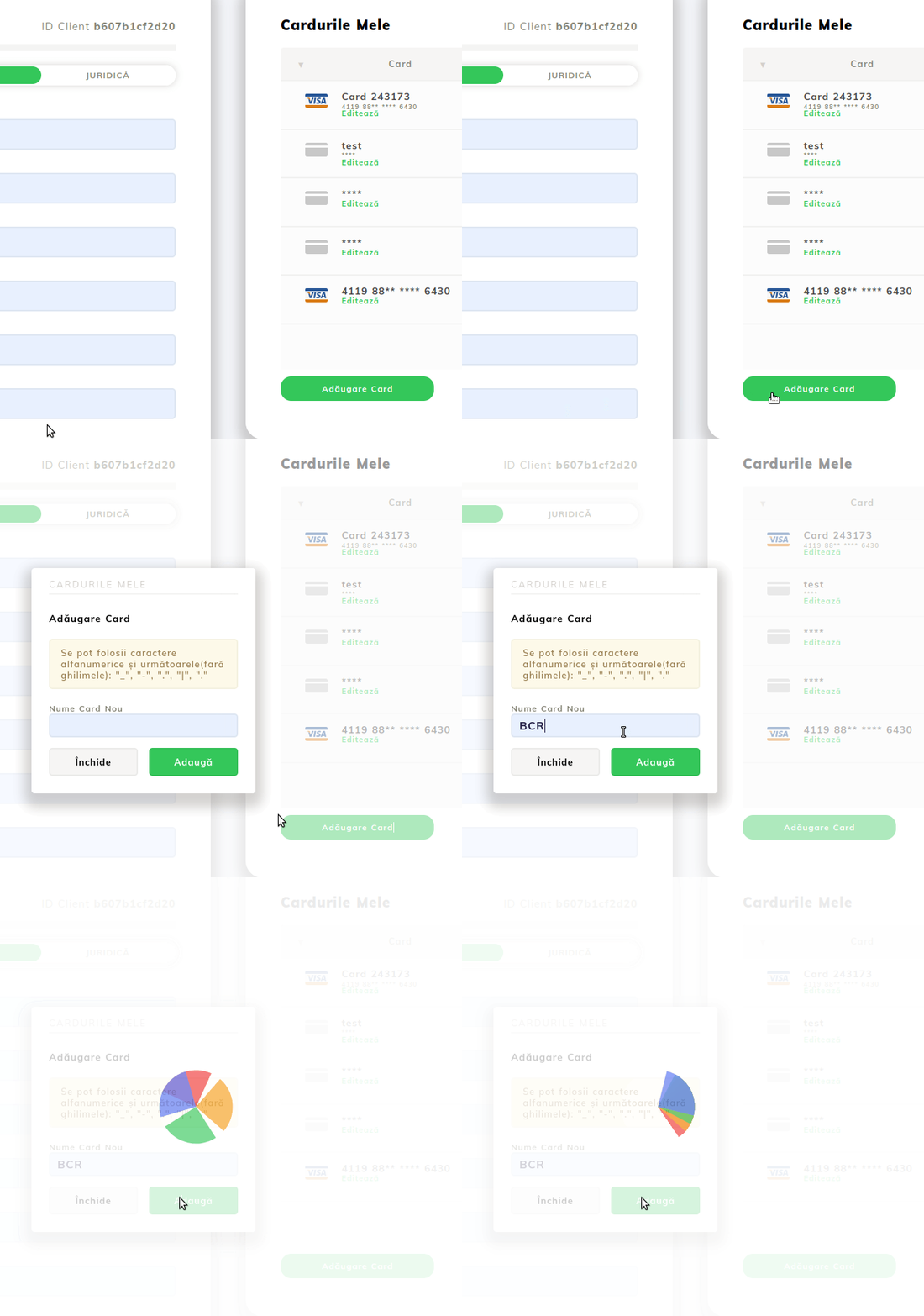
La interfaz gráfica mostrará múltiples informaciones, sin embargo, para este segmento nos interesa el botón Agregar Tarjeta.
- Inmediatamente después de presionar el botón, verás una ventana en la pantalla pidiéndote que agregues un nombre correspondiente a la tarjeta.
- Este paso es opcional, sin embargo, si tiene la intención de agregar múltiples tarjetas a una sola cuenta de cliente, le recomendamos nombrar cada tarjeta adecuadamente.
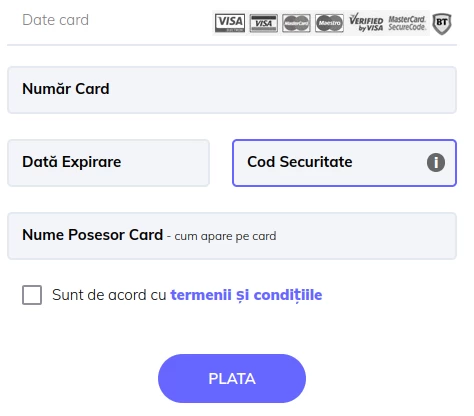
- Después de asociar un nombre de tarjeta, el sistema redirigirá automáticamente la página al procesador de pagos, donde deberá completar los detalles de la tarjeta que desea guardar. Confirma el procedimiento haciendo clic en el botón PAGAR.
Esto notificará al banco para validar los detalles de la tarjeta, y recibirá una confirmación en la aplicación bancaria para confirmar el procedimiento.
El procedimiento para agregar una tarjeta no implica costos adicionales, que también serán visibles en el momento en que apruebe el procedimiento en la aplicación bancaria.
II. Gestión de las tarjetas en la cuenta
- Después de agregar una tarjeta, analizaremos la interfaz de gestión de tarjetas en la cuenta.
- Mantenemos la ventana abierta (Usuario -> Enlace de usuario), y redirigimos nuestra atención nuevamente a la sección Mis Tarjetas. Notarás que la tarjeta añadida previamente está presente en la tabla y tiene un estado activo. Esto significa que el banco ha validado con éxito la solicitud de adición y la tarjeta puede ser utilizada para realizar pagos.
- Si el estado no es activo, podemos volver a solicitar el procedimiento de validación accediendo al botón Editar Tarjeta, y en la siguiente página haciendo clic en Activar.
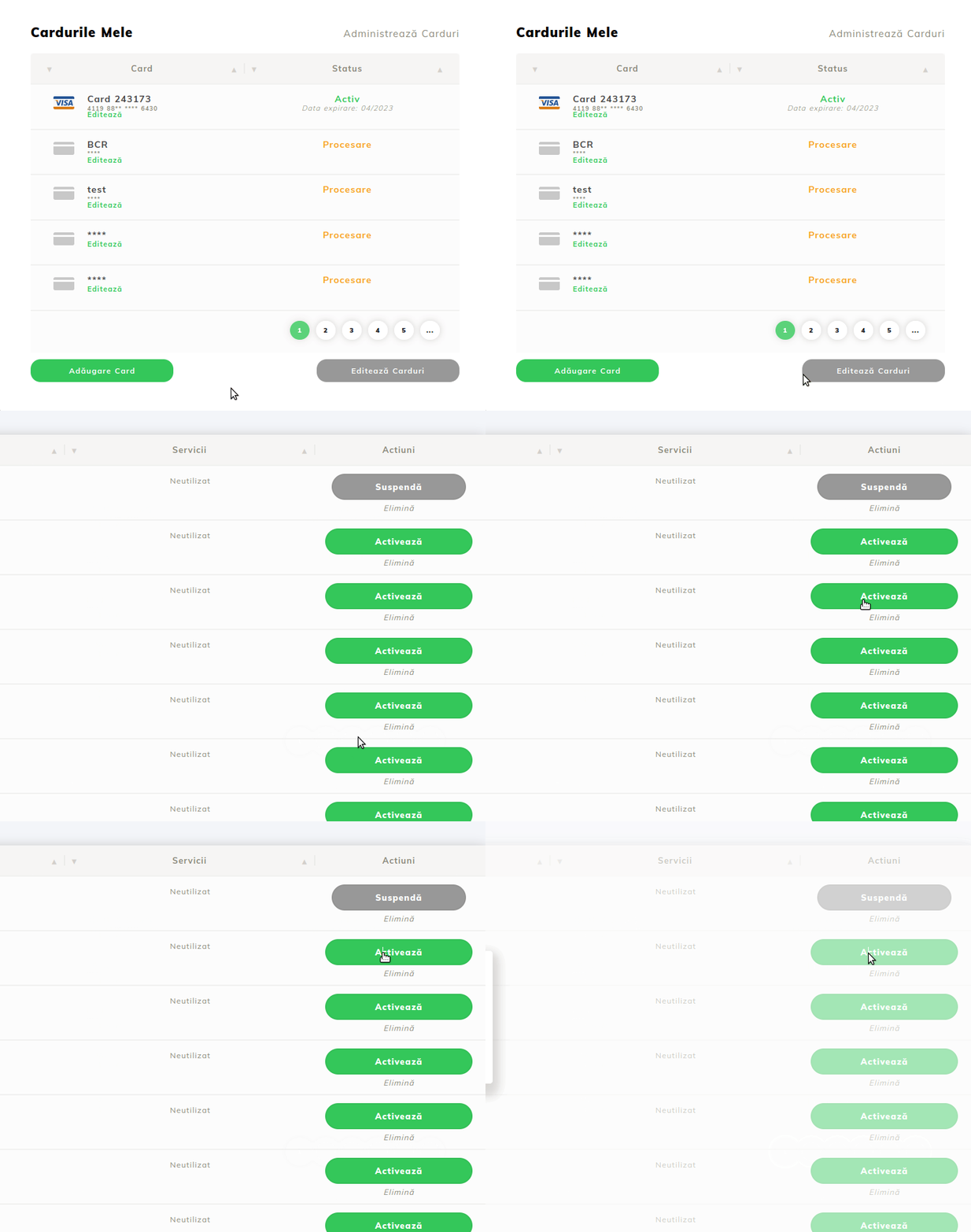
Como puedes ver, la página en la que estamos muestra múltiples elementos, como sigue:
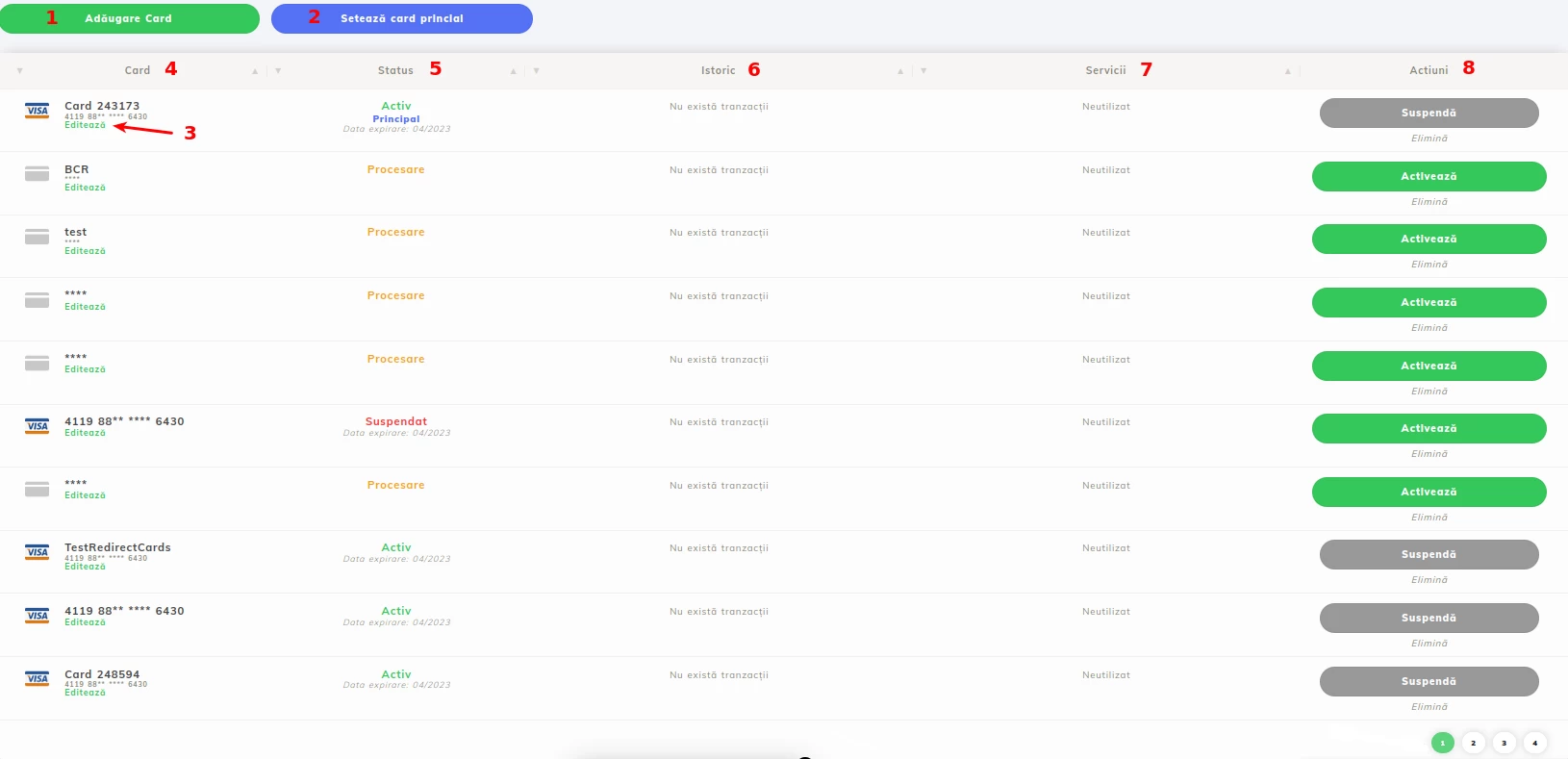
1. Botón utilizado para agregar tarjetas adicionales
2. Botón utilizado para cambiar la tarjeta de pago predeterminada, un aspecto importante para quienes gestionan múltiples tarjetas y desean que una tarjeta específica esté siempre configurada primero para realizar la transacción
3. Edición del nombre asociado con la tarjeta
4. Listado de tarjetas agregadas
5. Estado de la tarjeta
6. Las últimas tres transacciones cobradas dentro del pago recurrente
7. Muestra si la tarjeta se utiliza para la recurrencia en un servicio específico
8. Lista las acciones de Activar / Suspender / Eliminar tarjetas
III. Eliminación de una tarjeta
Eliminar una tarjeta es un proceso sencillo. Permanezca en la página que se muestra arriba y haga clic en el texto Eliminar en la sección Acciones (8).
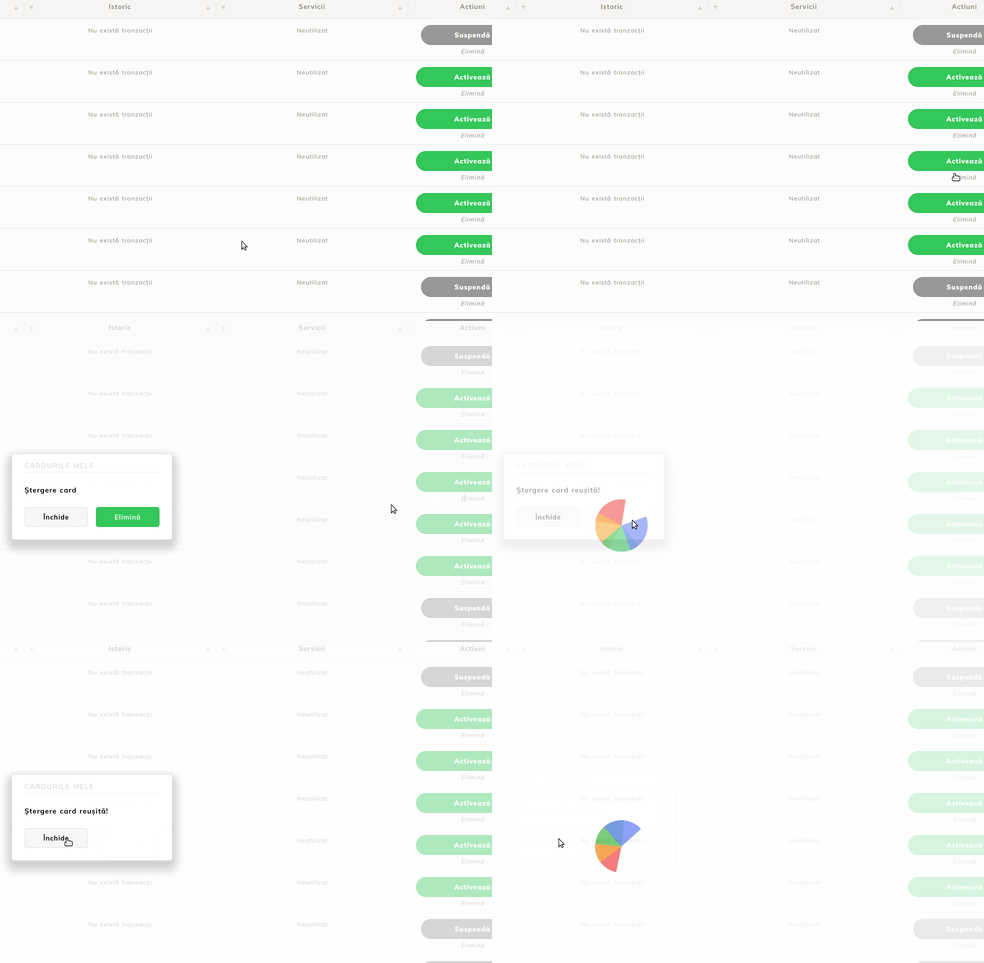
Eliminar una tarjeta de la cuenta desactivará los cargos automáticos (pagos recurrentes), si esta opción está activa a nivel de cuenta.
Recomendamos eliminar tarjetas expiradas o aquellas que ya no se utilizan para pagos de servicios de la cuenta.
IV. Realización de un pago con tarjeta registrada
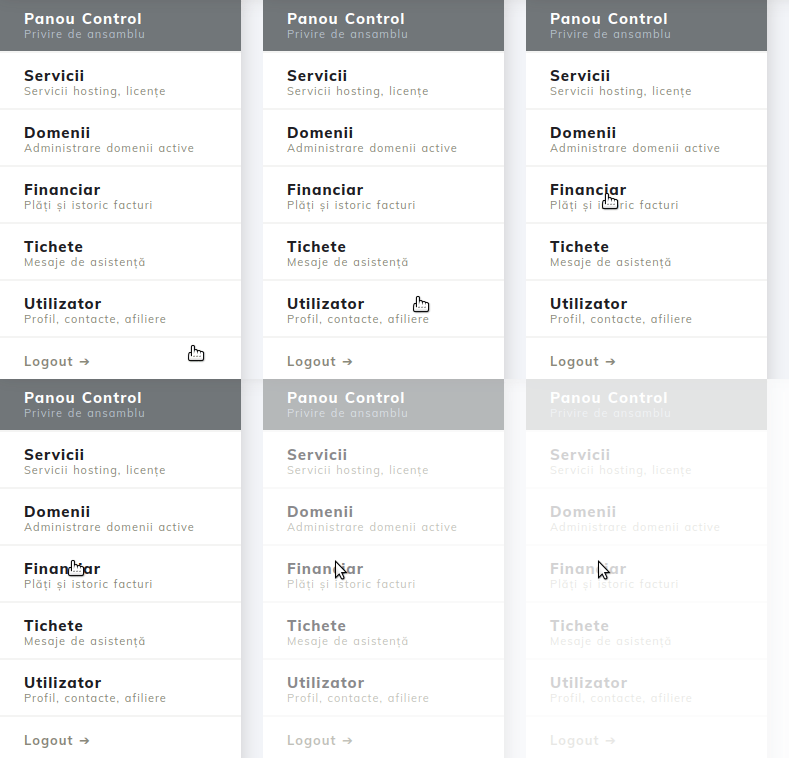
Ahora que tenemos las tarjetas guardadas, procederemos a usarlas para realizar transacciones a nivel de proforma. Para esto, volvemos a la página principal de la cuenta y hacemos clic en la sección Financiero.
Vamos directamente a una factura proforma que deseamos pagar y hacemos clic en el botón verde Pagar.
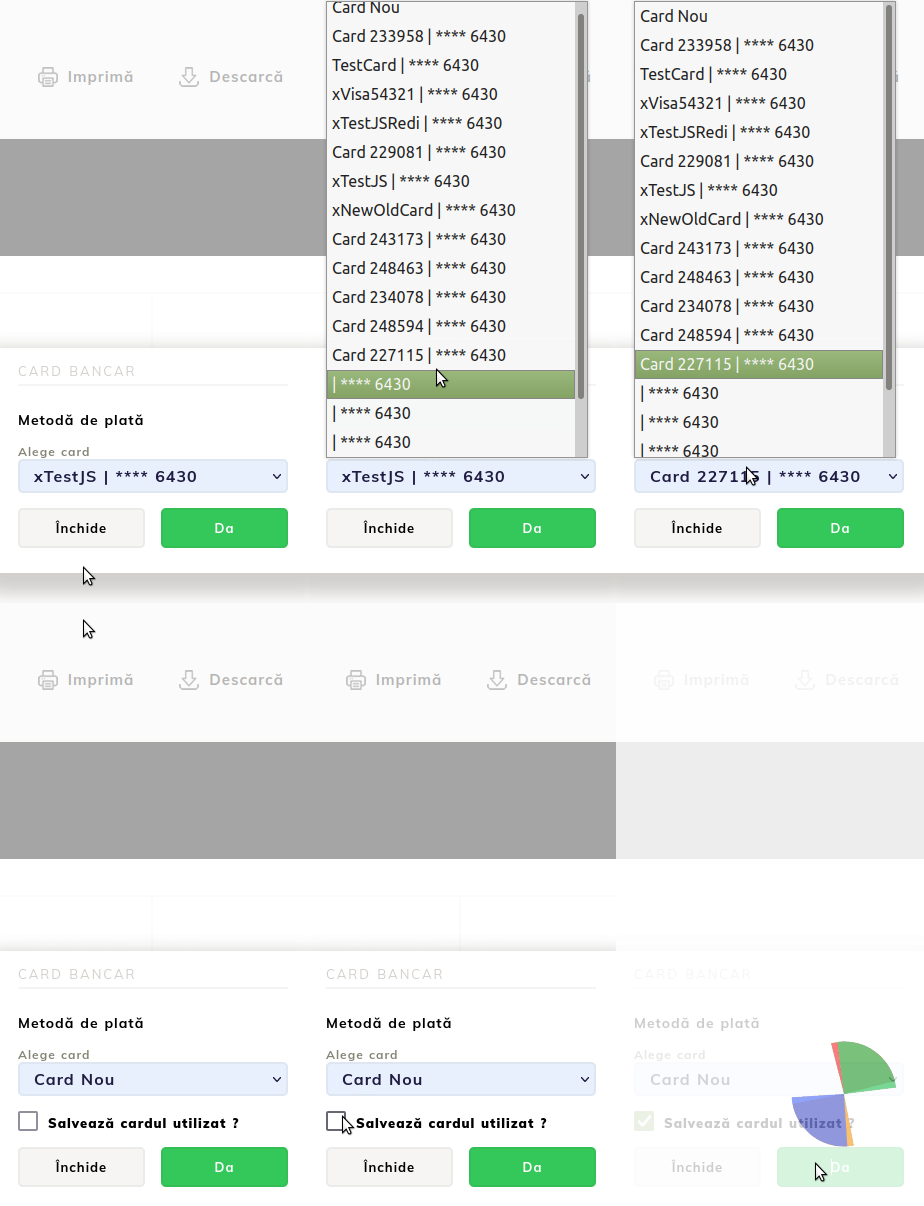
La página abierta mostrará un cuadro en el que se mostrarán automáticamente los detalles de la tarjeta principal. Si desea pagar la factura con otra tarjeta, puede seleccionar una de la lista mostrada.
Agregar una tarjeta adicional se realiza seleccionando la opción Nueva Tarjeta.
En el momento en que agregue una nueva tarjeta, tiene la opción de guardarla para futuras compras activando la casilla Guardar Tarjeta.
Note:
- La realización de transacciones está limitada a un máximo de 3 intentos por proforma. En caso de que falle la confirmación del pago por diferentes motivos, se mostrará el mensaje "Demasiados intentos fallidos", y para resolverlo deberá contactar al departamento comercial de Hostico para emitir una nueva proforma en cuenta.
- En el momento de agregar una tarjeta a la cuenta, la aplicación bancaria solicitará el consentimiento del titular de la tarjeta; sin embargo, para pagos futuros basados en una tarjeta guardada, esto ya no será posible.