Tutoriales • Comercial
Modificación de la factura proforma
En este tutorial, se presentan las acciones necesarias para modificar los datos de una factura pro forma no pagada.
16
Vistas 7155Actualizado 3 aniPublicado el 29/05/2019por Mark D.
Introducción
- Este artículo presenta el método para modificar los datos ingresados en las facturas proforma impagas;
Requisitos
- Cuenta de cliente de Hostico;
- Factura proforma no pagada;
Un subcontrato válido;
Pasos
- Las modificaciones de la factura proforma solo se pueden realizar si el usuario ha iniciado sesión en la cuenta de cliente de Hostico y tiene un subcontacto válido;
- Si encuentra dificultades para acceder a la cuenta de cliente de Hostico, puede consultar el artículo: Autenticación (Inicio de sesión) en la cuenta de cliente de Hostico;
- Después de iniciar sesión en la cuenta, dirígete a la sección Financiera;
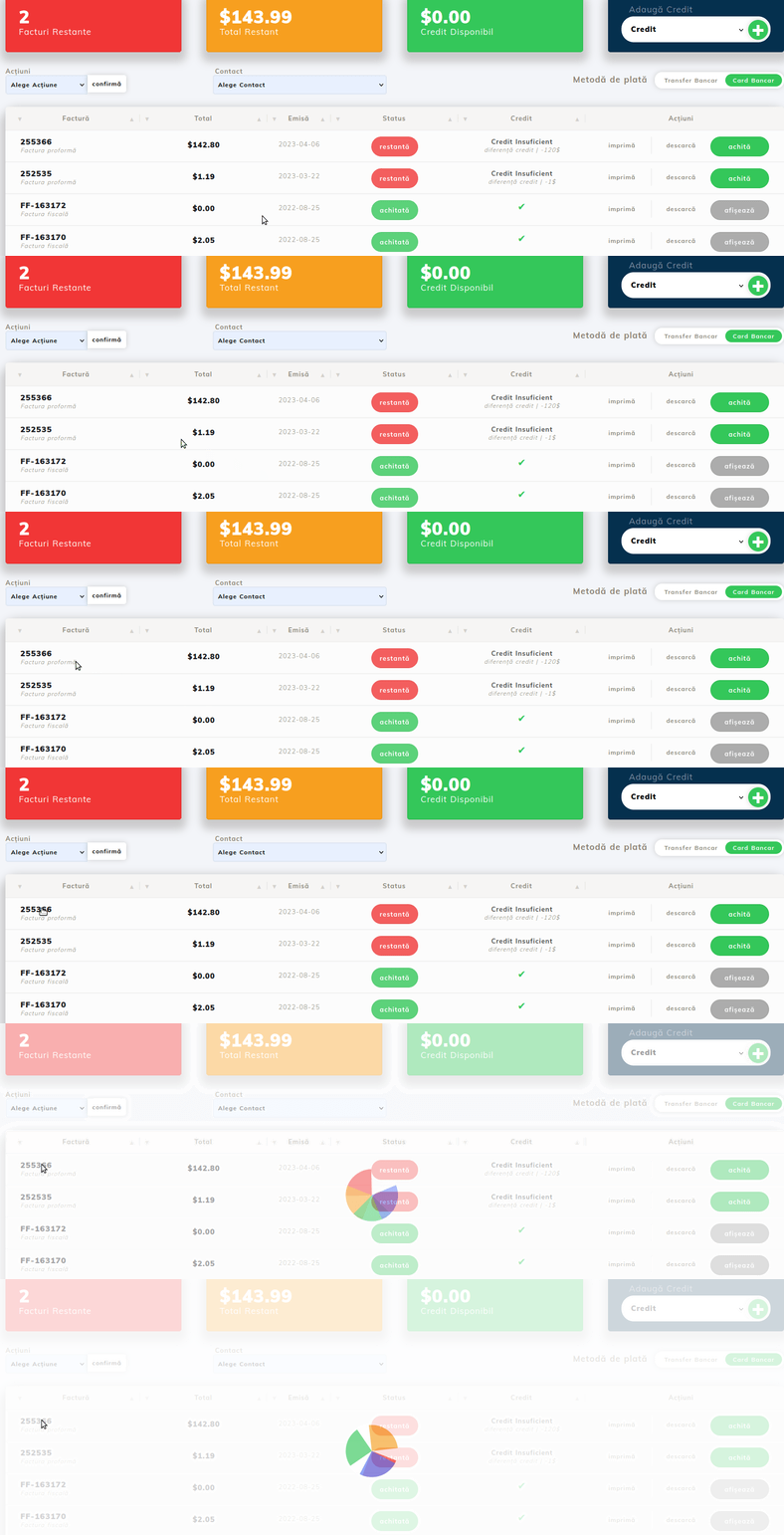
- En la página abierta, se mostrarán todas las facturas encontradas en la cuenta. Navega hasta la factura proforma cuya información deseas modificar y haz clic en el código proforma (por ejemplo, 255366);
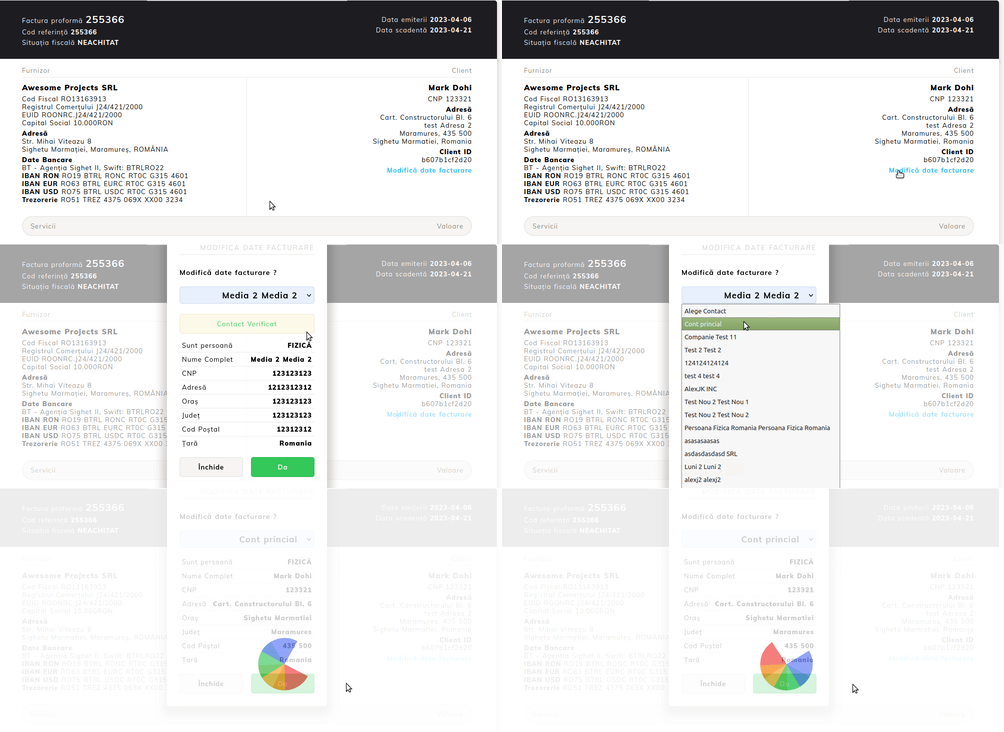
- En la ventana abierta, se mostrarán los datos actuales utilizados a nivel proforma, junto con los montos correspondientes;
- Desde aquí, acceda a la sección Editar Información de Facturación, en el lado derecho de la pantalla;
Seleccionaremos el subcontacto para el cual queremos que se modifique la factura, luego confirmaremos el proceso con el botón SÍ;
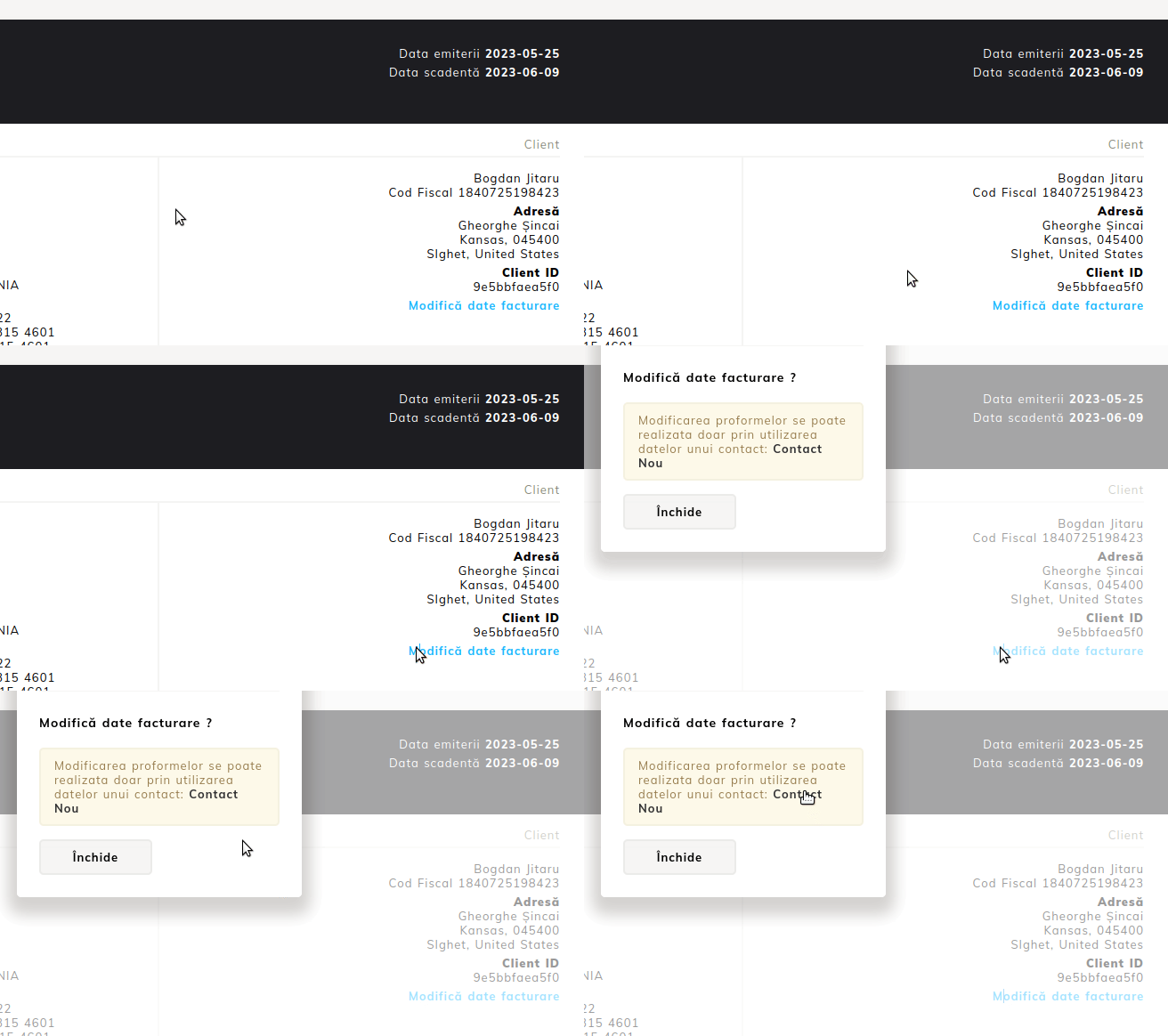
- Si no tiene un sub-contacto en la cuenta del cliente, aparecerá un mensaje notificándole sobre esto. Para agregar un sub-contacto adicional, haga clic en Nuevo Contacto;
- Complete todos los campos correctamente y seleccione los permisos que desea otorgar al subcontacto. Si no desea otorgar permisos adicionales y el subcontacto solo se usará para modificar futuras facturas, no es necesario marcar las casillas en la página.
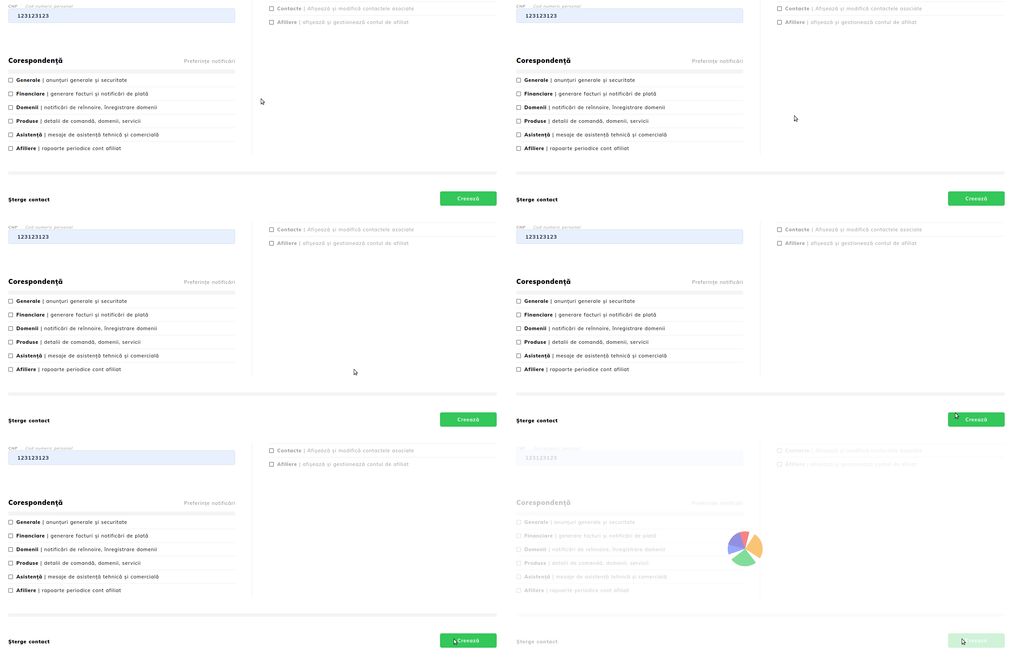
- ¡Importante! - En el caso de nuevos subcontactos (que no se han utilizado para facturación antes), la modificación de datos no es instantánea, y se mostrará un mensaje al respecto. El departamento de ventas verificará la solicitud enviada y aprobará el subcontacto para facturación, por lo que futuras solicitudes de modificación sobre esos subcontactos serán aprobadas automáticamente.
- Si los datos ingresados en el subcontacto no son correctos/reales, no serán validados y, por lo tanto, no se podrán usar para la facturación. En estos casos, es necesario actualizar los datos ingresados.
- Los subconductores válidos se pueden identificar por la marca:

- Si necesitas información adicional sobre cómo añadir o gestionar un subcontacto, te recomendamos consultar el artículo: Añadiendo un subcontacto
Nota
- Por favor, asegúrese de que los datos ingresados para el subcontacto sean correctos y estén de acuerdo con la realidad. Hostico solo aprobará contactos que tengan datos reales e identificables, pero no asume responsabilidad en caso de que la factura fiscal se haya emitido con datos incorrectos debido a la entrada de información incorrecta;
- Cambiar los datos de una proforma no significa implícitamente emitir la factura basada en esos datos. Debe asegurarse de que el pago se realice a nombre de la empresa que figura en la proforma. Para los métodos de pago actuales, esto significa:
1. Transferencia Bancaria - El nombre y el CUI de la empresa deben ser especificados por el pagador o en el pie de página bajo los detalles del pagador;
2. Tarjeta de Crédito - Con este método de pago, el pagador no puede ser identificado directamente, y la factura se emitirá directamente basada en los datos encontrados en la proforma. - La modificación de las proformas se puede realizar varias veces; si el subcontrato se completó incorrectamente al principio, se puede revisar y solicitar nuevamente el procedimiento;
- En el momento de generar un subcontrato, no todos los campos son obligatorios. En el caso de personas físicas, el nombre de la empresa y el número del Registro Mercantil no necesitan ser completados;
- Si los datos ingresados no son suficientes para identificar al pagador, la factura se cambiará automáticamente a los datos de la cuenta del cliente de Hostico;
- În cazul persoanelor fizice, CNP-ul este obligatoriu.