Separación de servicios en una factura
La división de elementos en una factura representa una función básica que se puede utilizar para la gestión de pagos.
Introducción
La separación de los servicios asignados a una única factura proforma es un procedimiento básico que puede facilitar la gestión de facturas desde la cuenta en diferentes fechas de facturación y permite la descomposición de los importes en diferentes elementos individuales. A continuación, revisaremos los pasos necesarios para separar los servicios de una factura.
Requisitos:
Una factura con al menos dos servicios individuales
Pasos:
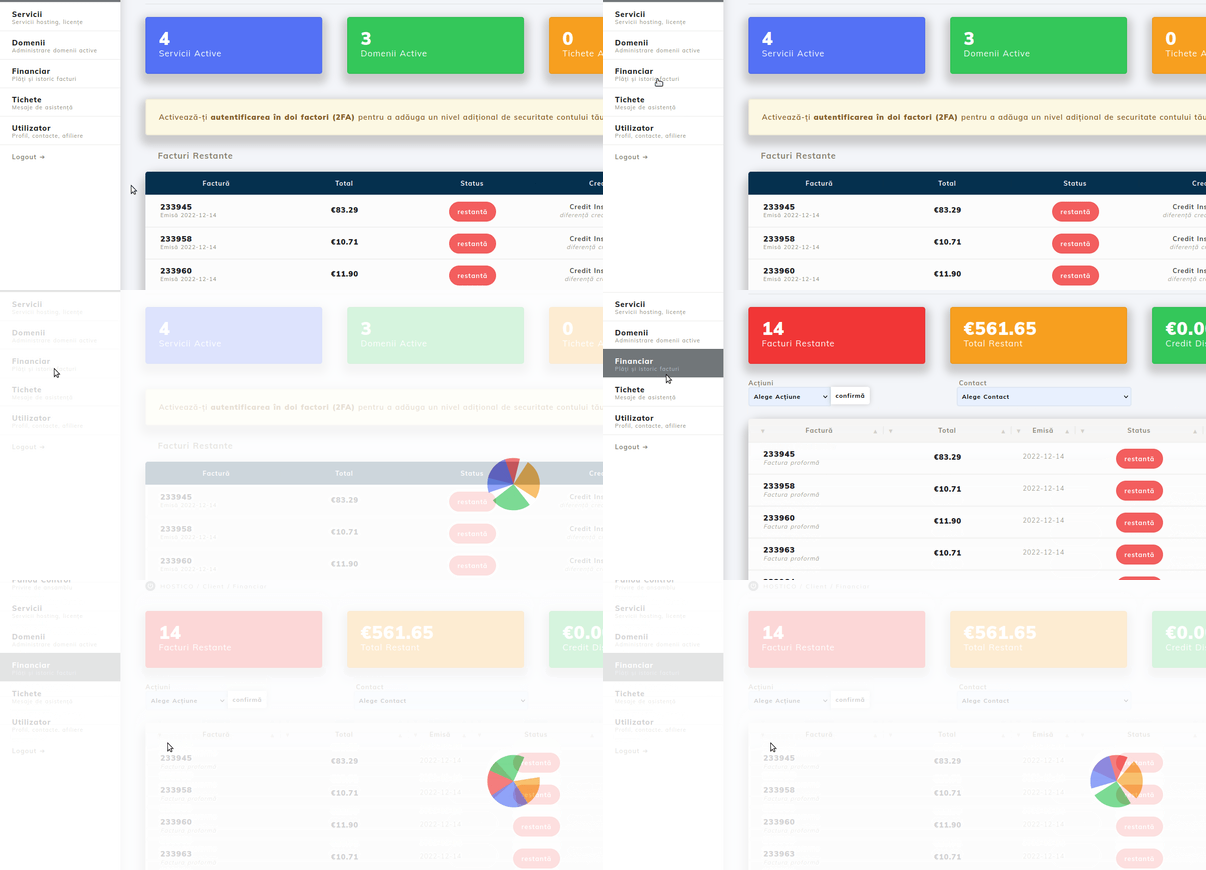
Después de iniciar sesión en tu cuenta de cliente de Hostico, accede a la sección Financiera, ubicada en el lado izquierdo de la página.
En la interfaz abierta, aparecerán todas las facturas de la cuenta (tanto facturas proforma como facturas fiscales). Accede al código de la factura proforma que deseas separar y haz clic en Desglose de Proforma.
Se abrirá una ventana que contendrá todos los elementos insertados, todos agrupados bajo el número de factura "1".
Si deseas desglosar los servicios en dos facturas, el valor de la Número de Proforma se cambiará de 1 a 2 (si se desea separación en múltiples proformas, selecciona el número correspondiente de facturas deseadas).
Después de asegurarte de que los servicios se han separado correctamente, completa el procedimiento haciendo clic en el botón verde Confirmar.

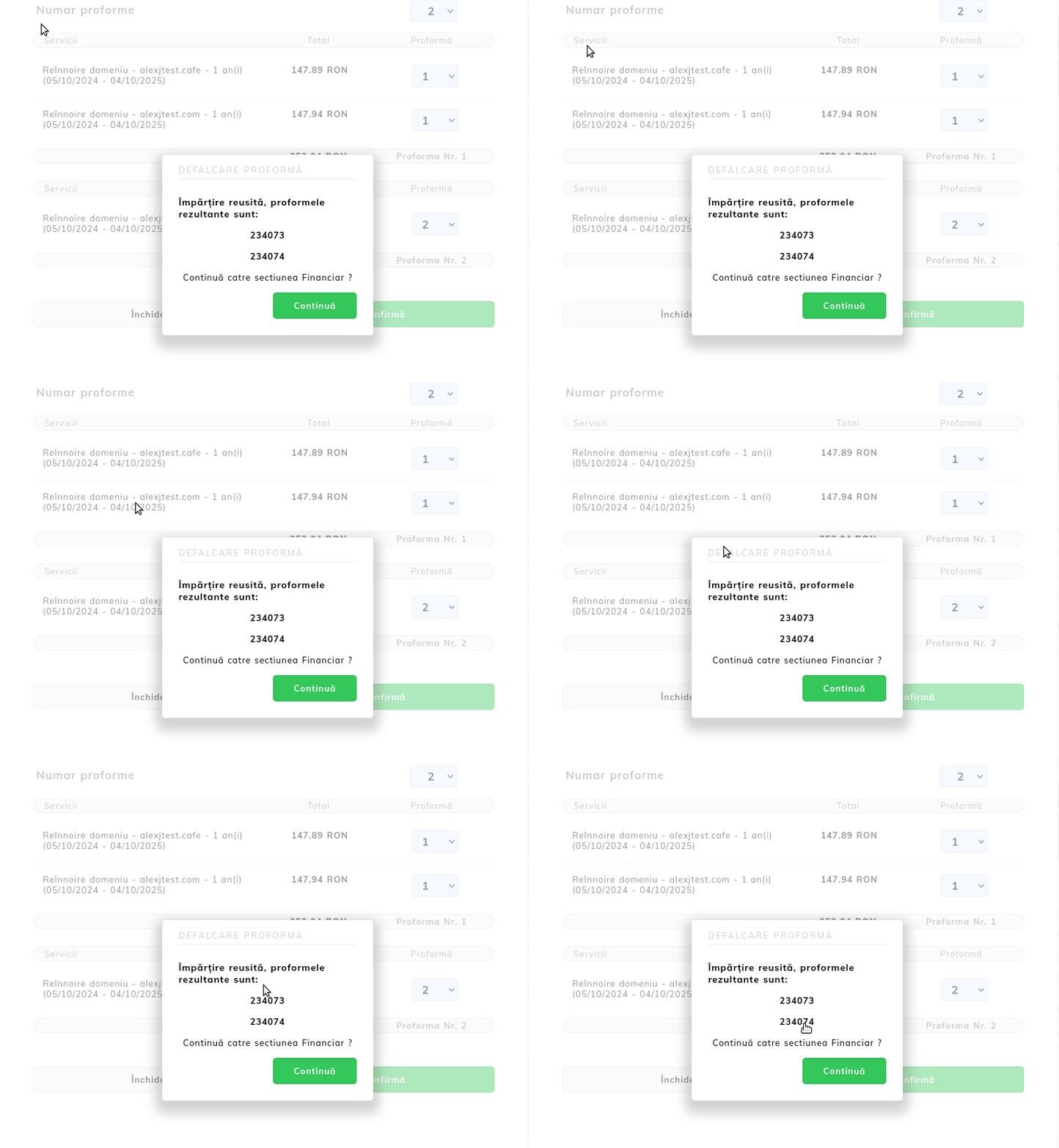
Después de completar el procedimiento, las facturas generadas como resultado de la solicitud aparecerán en la pantalla, cada una de las cuales puede abrirse individualmente.
Note:
- La separación de servicios solo es posible en facturas proforma, no siendo posible el procedimiento en el caso de facturas fiscales.
- Los datos de facturación de las nuevas facturas generadas se registrarán automáticamente en los datos correspondientes de la cuenta principal, por lo que si se desea una modificación posterior, recomendamos consultar el artículo Modificación de la factura proforma
- Los plazos de los servicios, así como los importes, no cambian con la descomposición de la factura.
- En el caso de servicios con el mismo nombre de dominio, no recomendamos dividir los servicios, excepto en los casos en que uno de los elementos sea cedido.
- Si, después del desglose de la factura, desea cancelar una factura, comuníquese con el departamento comercial de Hostico.
- Para situaciones en las que una factura ha sido separada por error, se puede utilizar la función de combinación de facturas