Activar la facturación en subcontratistas
La activación de la facturación en subcontactos en la cuenta de Hostico es sencilla. Sigue los pasos para crear un subcontacto, asignarlo a un servicio y configurar las notificaciones financieras.
Introducción
En este artículo, repasaremos el proceso de creación de una subcuenta y su asignación a un servicio en la cuenta del cliente de Hostico para fines de facturación.
Requisitos
- Un subcontrato válido
- Un servicio activo en la cuenta del cliente de Hostico
Pasos
Después de iniciar sesión en la cuenta de cliente de Hostico, dirígete al lado derecho a la sección Usuario.
En la página abierta, desplázate hacia abajo hasta la sección Contactos Asociados, luego crea un sub-contacto haciendo clic en el botón Nuevo Contacto.
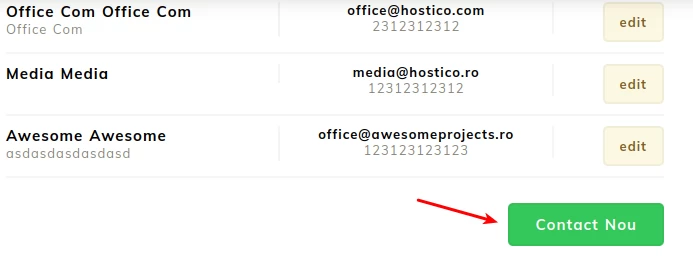
Nota: Si ya hay subcontactos válidos en la cuenta del cliente de Hostico, se pueden omitir los pasos para crear un subcontacto.
Complete los campos mostrados según sea necesario (entidad individual o jurídica) después de lo cual consulte la sección Correspondencia y Permisos para configuraciones adicionales. Los datos ingresados deben ser correctos/reales, de lo contrario, el subcontrato no será validado, lo que conducirá a la imposibilidad de asignación a un servicio.
¡Importante! Para configurar las notificaciones de facturación, en la sección de Correspondencia, marca el campo Financiero, lo que abrirá automáticamente dos casillas de verificación adicionales:
- Aislado - Se enviarán notificaciones financieras solo para el servicio al que se ha asignado el subcontrato
- Global - Se enviarán notificaciones financieras para todos los servicios mantenidos en la cuenta

Después de asegurarte de que el subcontrato esté configurado correctamente, irás a la sección de Servicios (para paquetes de hosting) o a la sección de Dominios.
El servicio deseado se abrirá, después de lo cual en el menú de Acciones a la derecha, se seleccionará la opción Contacto de facturación
.
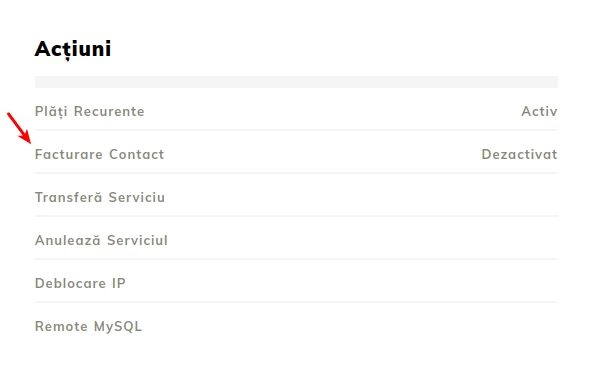
Nota: Si no hay un subcontrato asignado al servicio, se mostrará el mensaje "Deshabilitado"
Al abrir la ventana, se seleccionará el contacto deseado y la acción será confirmada por el botón "Sí"
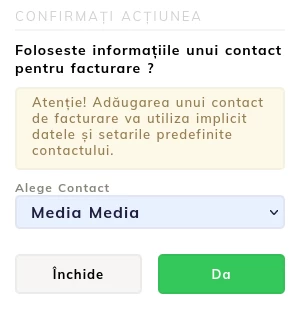
Nota: Si quieres modificar el subcontrato, puedes elegir otro contacto, después de lo cual confirmamos el procedimiento.
Para situaciones donde queremos eliminar el contacto del servicio, se seleccionará la opción Restablecer.
Nota
- Los servicios que tienen facturación en la misma fecha de vencimiento, pero tienen diferentes subcontrataciones, recibirán facturas individuales por cada servicio por separado
- Después de asignar un subcontrato a un servicio, el estado se cambiará a "Pendiente", y después de que los datos sean validados por el departamento de ventas, el estado se cambiará a "Activo"