Bloqueo de una IP en cPanel con el bloqueador de IP
Descubra cómo bloquear una IP o una clase de IPs en cPanel usando la herramienta IP Blocker. Siga los simples pasos para proteger su sitio web de manera efectiva.
Introducción
- En este tutorial, te mostraremos los pasos necesarios para bloquear una o más IPs de acceder al sitio utilizando la herramienta de Bloqueo de IP en el panel de control cPanel.
Requisitos
- una cuenta cPanel
Pasos
Para acceder y administrar la herramienta de Bloqueo de IP, debes seguir los pasos a continuación:
1. Accede al cPanel y ve a la sección de Seguridad, específicamente Bloqueador de IP

2. Una vez que accedas a "IP Blocker", se abrirá la página siguiente y tendrás la opción de bloquear una IP o toda una clase de IPs.
También puedes ingresar un nombre de dominio totalmente cualificado válido en lugar de una dirección IP, y el Bloqueador de IP identificará su dirección IP mientras la bloquea al mismo tiempo.
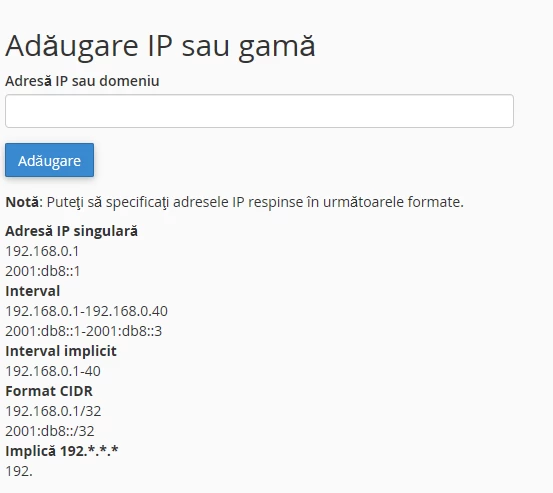
El bloqueo de direcciones IP se puede realizar en los siguientes formatos, según la imagen de arriba:
Dirección IP Única - Se bloquea una única dirección IP, independientemente de si es IPV4 o IPV6
Intervalo - Se bloquea un rango de IP. Se puede agregar un rango de IPs de una clase de IPs, por ejemplo de 192.168.1.0 a 192.168.1.40. El bloqueador de IP bloqueará todos los números de IP especificados de esa clase, desde la primera hasta la última IP mencionada en el Intervalo.
Intervalo implícito - Es la versión más corta del modo Intervalo mencionado anteriormente (implícito).
Formato CIDR - Bloquea toda la clase de IPs especificada.
Involucra 192.*.*.* - Este formato bloquea todas las IP y clases que comienzan con el número especificado.
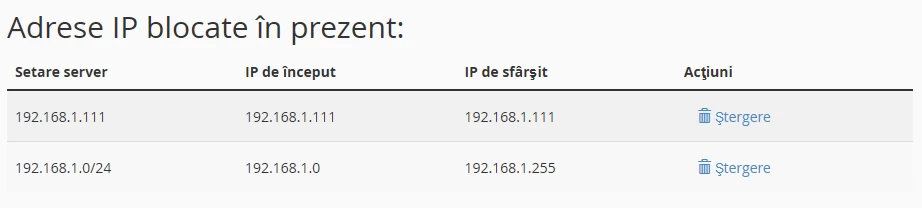
3. Para eliminar/quitar una IP bloqueada o una clase de IP, haga clic en el botón Eliminar y esa IP podrá acceder al sitio de nuevo.