Tutoriales • Email
Configuración manual de una cuenta de correo electrónico en Outlook
Aprenda a configurar manual una cuenta de correo electrónico en Outlook, incluidas las configuraciones necesarias para servidores IMAP y SMTP, tanto para conexiones SSL como no SSL.
7
Vistas 5597Actualizado 1 anPublicado el 15/02/2018por Florin P.
Introducción
- En este tutorial, te mostraremos cómo configurar manualmente tu cuenta de correo electrónico en el cliente de correo electrónico Outlook.
Requisitos
- Dirección de correo electrónico y contraseña, cliente de correo electrónico Outlook, configuraciones del servidor de correo electrónico.
- Los ajustes de correo electrónico se encuentran en la cuenta de cPanel bajo Cuentas de correo electrónico, y junto a la cuenta de correo electrónico para la que queremos los ajustes, haz clic en Configurar cliente de correo.
Ajustes sin SSL
Nombre de usuario: florin.petran@hostico.com
Contraseña: Utilice la contraseña de la cuenta de correo electrónico.
Servidor de entrada: mail.hostico.ro
Puerto IMAP: 143 Puerto POP3: 110
Servidor de envío: mail.hostico.ro
Puerto SMTP: 26
Pasos
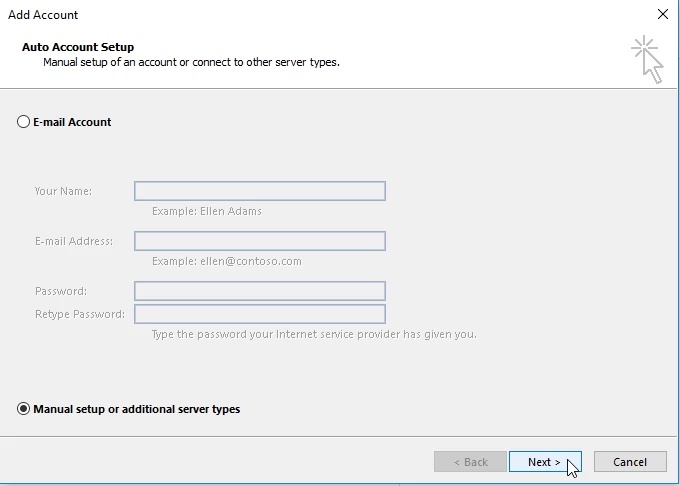
- Abrir el cliente de correo electrónico Outlook, luego hacer clic en Archivo y luego hacer clic en Agregar cuenta.

- En la ventana que se abrirá, selecciona Configuración manual u otros tipos de servidor y luego haz clic en Siguiente>.
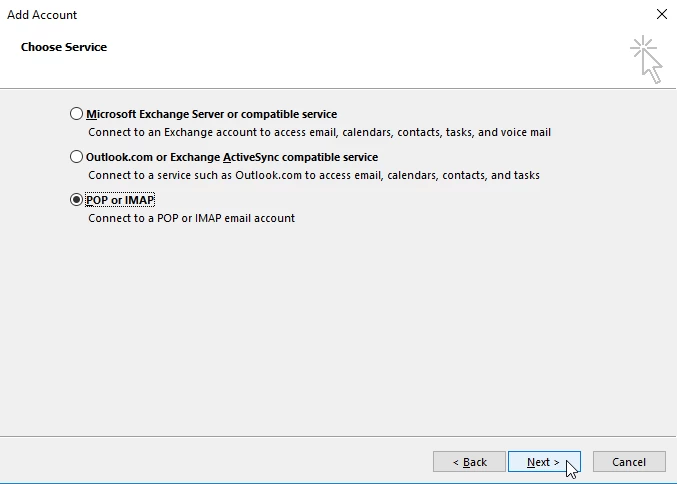
- En la siguiente ventana, seleccionaremos POP o IMAP y haremos clic en Siguiente.
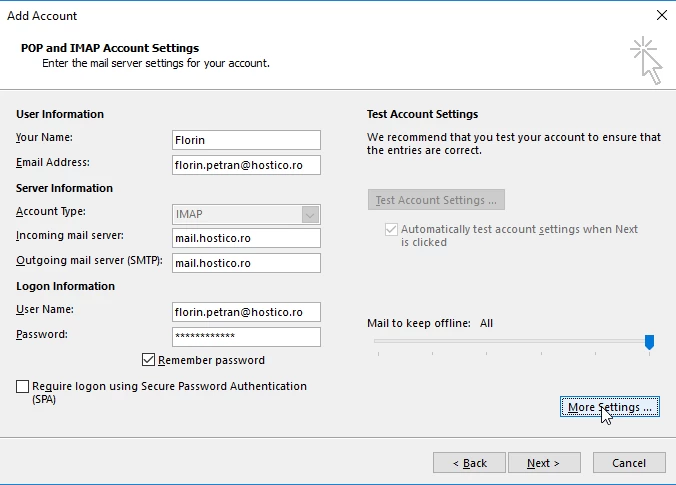
- En los campos a continuación, rellenaremos la siguiente información:
User information
- El nombre de la cuenta de correo electrónico y la dirección de correo electrónico.
Información del servidor
- Seleccionaremos IMAP.
- El servidor de correo para ambos, entrante y saliente, es mail.hostico.ro.
Información de autenticación
- La dirección de correo electrónico completa florin.petran@hostico.com y su contraseña.
- Verificaremos Recordar contraseña.
- No marcaremos Requerir inicio de sesión utilizando la Autenticación de Contraseña Segura (SPA)
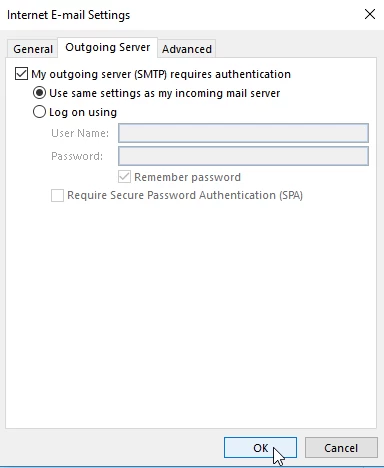
- Haga clic en Más configuraciones, luego haga clic en Servidor saliente donde verificaremos Mi servidor saliente (SMTP) requiere autenticación y aseguraremos que la casilla Usar la misma configuración que mi servidor de correo entrante también esté marcada.
- Haz clic en la siguiente pestaña Avanzado, donde configuraremos el puerto 26 para el servidor de salida (SMTP) si el puerto predeterminado 25 está bloqueado o filtrado por el proveedor de internet.
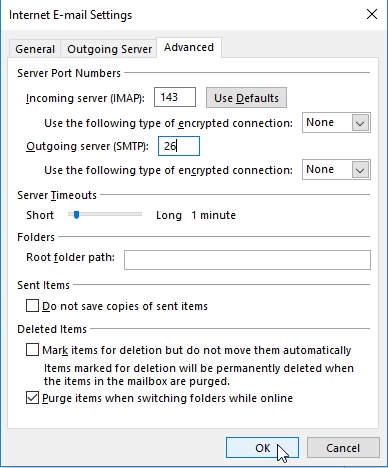
- Haga clic en Aceptar y luego haga clic en Siguiente.
- Las configuraciones deben ser probadas por el cliente de correo electrónico.
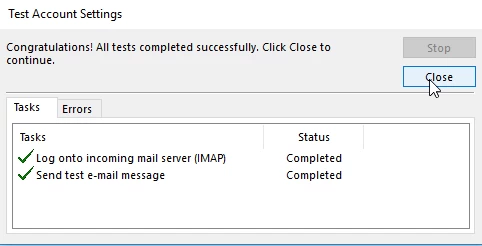
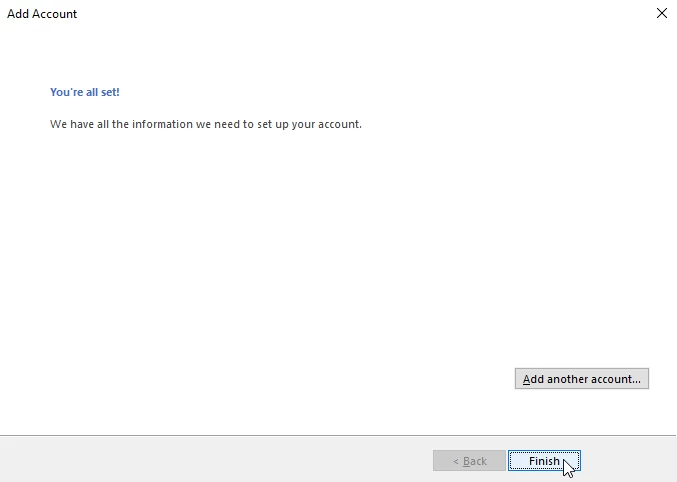
- Después de que se hayan probado los ajustes, podemos cerrar esta ventana y completar la configuración de la cuenta de correo electrónico haciendo clic en Finalizar.
- Para configurar la cuenta de correo electrónico con ajustes SSL, utilizaremos:
Nombre de usuario: florin.petran@hostico.com
Contraseña: Utilice la contraseña de la cuenta de correo electrónico.
Servidor de entrada: hostico.ro
Puerto IMAP: 993 o Puerto POP3: 995
Servidor de envío: hostico.ro
Puerto SMTP: 465
- Usaremos la configuración anterior en los campos para los que hemos configurado la cuenta de correo electrónico utilizando configuraciones sin SSL.