Tutoriales • cPanel
Accede a phpMyAdmin con un enlace directo sin cPanel.
Descubre cómo acceder a phpMyAdmin directamente, sin cPanel, a través de una guía paso a paso. Sigue las instrucciones para gestionar la base de datos de manera eficiente.
Vistas 1437Actualizado 1 anPublicado el 09/10/2018por Cătălin A.
Introducción
Este tutorial explica cómo acceder a phpMyAdmin con un enlace directo sin acceder a cPanel.
Requisitos
- una cuenta cPanel
- software phpMyAdmin disponible para descargar aquí phpMyAdmin
Pasos a Seguir
- después de iniciar sesión en el panel de control de cPanel, en la interfaz que se mostrará, buscamos la sección "ARCHIVOS", y allí hacemos clic en "Administrador de Archivos".

- se abrirá una nueva ventana en la que se listará el contenido de los datos sobre el hosting. En esa ventana, accede al directorio web "public_html".

- en ese lugar, el archivo descargado del sitio phpMyAdmin deberá ser subido haciendo clic en el botón "Subir"

- se abrirá una nueva ventana donde se presionará el botón "Seleccionar archivo".

- después de seleccionar el archivo descargado, aparecerá una barra de progreso que indicará el estado de la carga. Una vez que alcance el 100%, se puede cerrar la ventana.

- el siguiente paso es descomprimir el archivo, lo cual se hace en el gestor de archivos en el directorio public_html donde se subió el archivo. Seleccione el archivo llamado "phpMyAdmin-4.8.3-all-languages.zip" haciendo clic en él, luego en la barra superior presione el botón "Extraer".

- aparecerá una ventana donde se presiona el botón "Extraer archivo(s)"

- después de descomprimir el archivo, aparecerá una ventana que mostrará el informe de los archivos descargados, y se deberá presionar el botón "Cerrar".
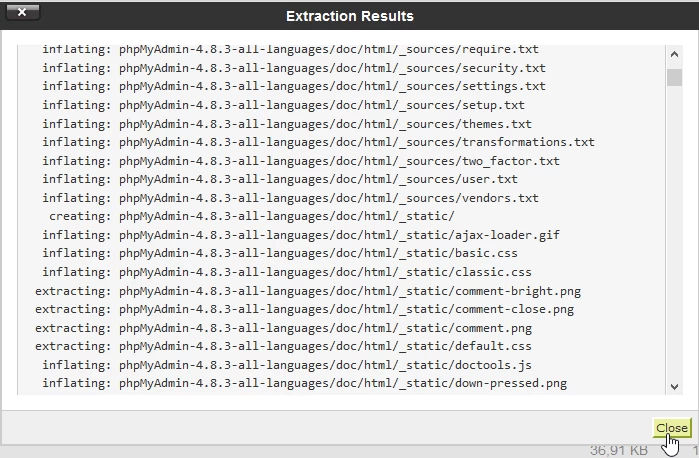
- aparecerá un nuevo directorio con el nombre del archivo respectivo, pero sin la extensión .zip, dentro del directorio public_html. Este directorio necesita ser renombrado de manera que solo quede "phpMyAdmin". El renombrado se realiza seleccionando el directorio en cuestión y presionando el botón "Renombrar" en la barra en la parte superior de la página.

- En la ventana que aparecerá, ingrese el nombre especificado y luego presione el botón "Renombrar archivo", tras lo cual se podrán cerrar todas las ventanas.

- el acceso a phpMyAdmin se realizará en el navegador con el nombre de dominio .ro/phpMyAdmin, y el inicio de sesión en una base de datos se realiza con su usuario y contraseña.
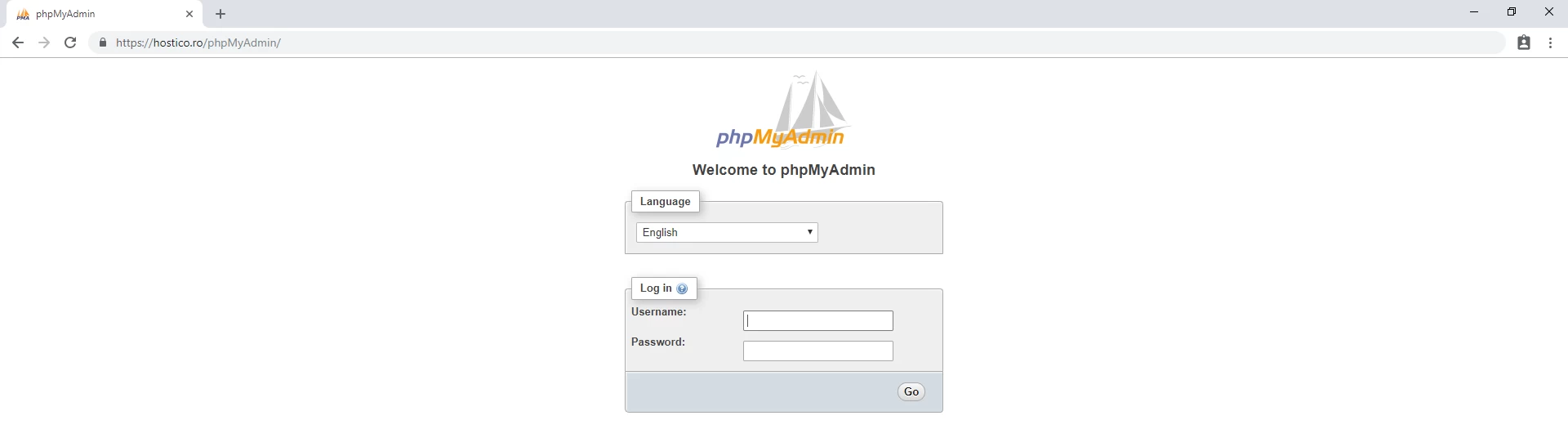 !!!ATENCIÓN el enlace de inicio de sesión es sensible a mayúsculas, así que tendrás que escribir /phpMyAdmin exactamente como se nombró el directorio en public_html.
NOTA:
1. con este método, a diferencia de acceder a phpMyAdmin desde cPanel, solo se puede ver una base de datos, específicamente la cuya usuario y contraseña se utilizan para iniciar sesión.
2. phpMyAdmin también se puede instalar desde la aplicación Softaculous siguiendo los pasos descritos aquí: Instalando una aplicación a través del plugin Softaculous de cPanel