Tutoriales • Comercial
Agregar crédito a la cuenta de cliente de Hostico.
Descubre cómo agregar crédito en tu cuenta de cliente de Hostico. Sigue los pasos simples para asignar el crédito y pagar las facturas pendientes.
Vistas 1146Actualizado 2 aniPublicado el 24/09/2021por Mark D.
Introducción
- Presentación de los pasos necesarios para asignar crédito a la cuenta del cliente;
Requisitos
- Cuenta de cliente de Hostico;
Pasos
- Después de iniciar sesión en el área de Clientes de Hostico, en la sección de Panel de Control, se mostrará la caja para gestionar un crédito en la cuenta del cliente;
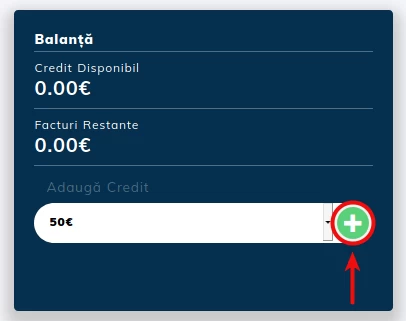
- Después de seleccionar la cantidad necesaria de las opciones presentadas, se emitirá una factura pro forma que, tras el pago, mostrará el crédito en la cuenta del cliente;
Nota
- Este crédito se puede utilizar para pagar facturas pendientes de la cuenta, si el saldo puede cubrir completamente el monto de la factura proforma;
- Si la factura proforma que desea pagar es superior al crédito disponible en la cuenta, comuníquese con el departamento de ventas para identificar una solución óptima;
- Si el crédito en la cuenta no se utiliza completamente para activar/extender un servicio, a solicitud, el monto restante puede ser reembolsado a la cuenta desde la que se realizó el pago.