Tutoriales • Webuzo
Agregar dominios adicionales en el panel de Webuzo
Aprende cómo agregar un dominio adicional en el panel de Webuzo. Sigue los sencillos pasos para gestionar dominios y subdominios de manera eficiente.
4
Vistas 1833Actualizado 1 anPublicado el 14/09/2017por Alexandru R.
Introducción
- En este tutorial, mostraremos cómo agregar o administrar un dominio adicional en el panel de administración de Webuzo.
Requisitos
- una cuenta de Webuzo
Pasos
- Después de iniciar sesión en el panel de administración de Webuzo, iremos a la sección de Dominio y haremos clic en Agregar Dominio.

- Después de acceder a "Agregar Dominio", se abrirá la ventana de abajo y podremos añadir dominios y subdominios completando el formulario.
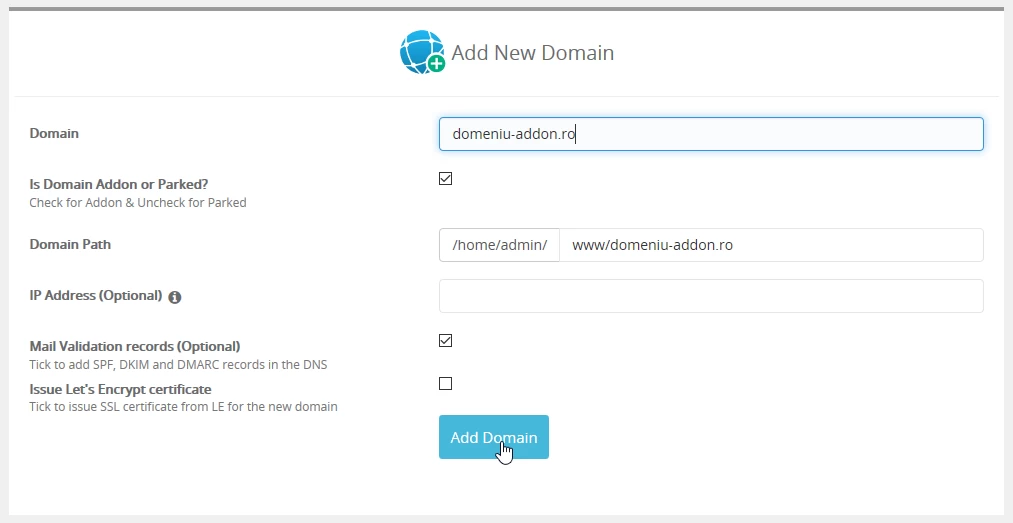
Rellenaremos cuidadosamente cada campo en el siguiente orden:
- En el campo Dominio , ingresaremos el nombre del dominio o subdominio que queremos agregar a la cuenta de hosting.
- ¿Es un complemento de dominio o aparcado? Lo dejamos marcado para que funcione como un dominio adicional. Atención a este campo, si está desmarcado, el dominio o subdominio se añadirá como aparcado.
- En Ruta del dominio estableceremos la ubicación del dominio.
- El campo Dirección IP (Opcional) se utilizará en caso de que el servidor tenga múltiples IPs dedicadas; luego completamos y asignamos la IP deseada para nuestro dominio o subdominio. Si se deja en blanco, la IP principal de la cuenta de hosting se asigna automáticamente.
- En Registros de Validación de Correo (Opcional) verificamos para generar los registros DNS para el correo DKIM y SPF, necesarios para el correcto funcionamiento del servicio de correo.
- La última opción Emitir certificado Let's Encrypt solo es funcional con la versión completa del panel Webuzo (¡Si estás utilizando la versión gratuita del panel de control Webuzo, esta función no tendrá ningún efecto!)
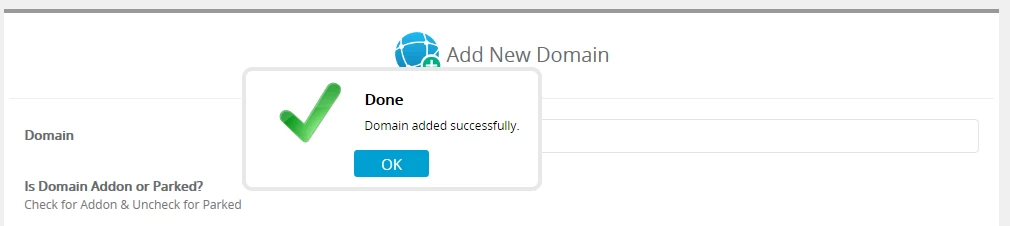
Inmediatamente después de completar los campos, presionamos el botón de abajo Agregar Dominio y esperamos la aparición del cuadro de confirmación ilustrado a continuación.