Agregar un subdominio para el sitio web en el panel de control ISPConfig.
Este artículo presentará los pasos necesarios para agregar un Subdominio para un Sitio Web, que cargará el contenido de un dominio tipo Sitio Web en el panel de control ISPConfig.
Introducción
- El panel de control ISPConfig ofrece la posibilidad de añadir un número ilimitado de Subdominios para dominios de tipo Website. Este tipo de dominio cargará el mismo contenido que el dominio principal al que está asociado.
- Por ejemplo, se puede utilizar para el subdominio development.hostico.test para cargar contenido desde hostico.net.
Requisitos
- Los datos de administración del panel ISPConfig se recibieron en el correo electrónico asociado con la cuenta de Hostico cuando se activó el VPS.
Pasos a seguir
- Primero, nos conectaremos al panel de control ISPConfig usando una de las direcciones de acceso: https://SERVERNAME:10200 o https://IP_SERVER:10200 o https://DOMAIN.XX:10200

En la ventana que se mostrará, seleccionaremos Sitios en la barra de navegación.

A la izquierda, seleccionaremos Subdominio para el sitio web
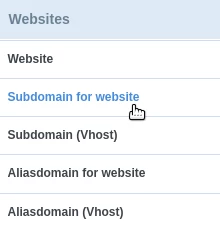
Haga clic en el botón Agregar nuevo Subdominio

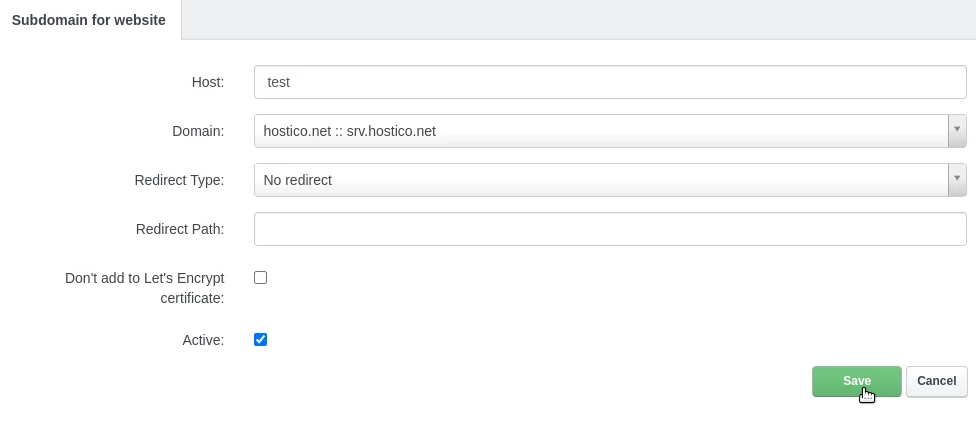
En la página que se cargará, completaremos los campos de la siguiente manera:
-Host: El prefijo del subdominio. Por ejemplo, en el caso del subdominio development.hostico.net, solo ingresaremos "development" en este campo;
-Dominio: Seleccionaremos el nombre del dominio principal al que se asociará el subdominio;
-Tipo de redirección: El tipo de redirección, en caso de que queramos que el dominio alias redirija al dominio principal;
-Ruta de redirección: Si usamos la opción redirección del campo anterior, aquí podemos especificar un enlace o directorio al que debe hacerse la redirección;
-No agregar al certificado Let’s Encrypt: Si no desea agregar un SSL gratuito, se recomienda marcar esta casilla;
-Activo: Deje marcado si desea que el dominio esté configurado y activo/accesible;
Para completar la configuración, haremos clic en el botón Guardar en la parte inferior de la página.