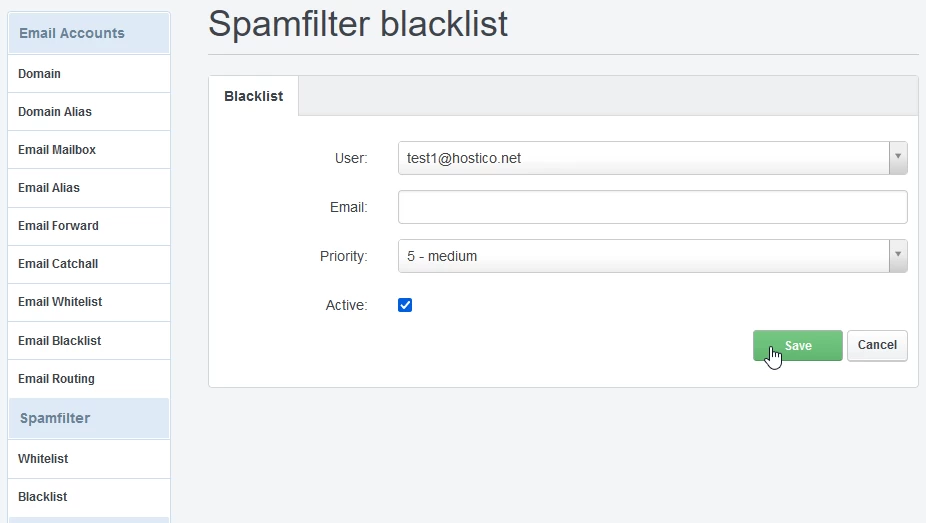
Añadiendo una dirección de correo electrónico a la lista negra del filtro de spam en el panel de control ISPConfig.
Este tutorial presenta cómo podemos etiquetar los correos electrónicos recibidos de una dirección de correo electrónico específica como spam, independientemente de su legitimidad.
Introducción
- El menú de Blacklist en la sección de Spamfilter de ISPConfig nos permite marcar cualquier mensaje recibido de una bandeja de entrada de correo electrónico como spam, independientemente de si es spam o no.
Requisitos
- Los detalles de administración del panel ISPConfig recibidos en la bandeja de entrada del correo electrónico asociado con la cuenta de Hostico cuando se activó el VPS.
Pasos a seguir
- Primero, nos conectaremos al panel de control ISPConfig utilizando una de las direcciones de acceso: https://NUMESERVER:10200 o https://IP_SERVER:10200 o https://DOMAIN.XX:10200.
- En la interfaz que se mostrará, se introducirán el nombre de usuario y la contraseña de administración del panel, recibidos por correo electrónico al activar el servicio.
Para añadir una dirección de correo electrónico a la lista negra del filtro de spam, haga clic en el "EMAIL" botón en la barra de navegación en la parte superior.

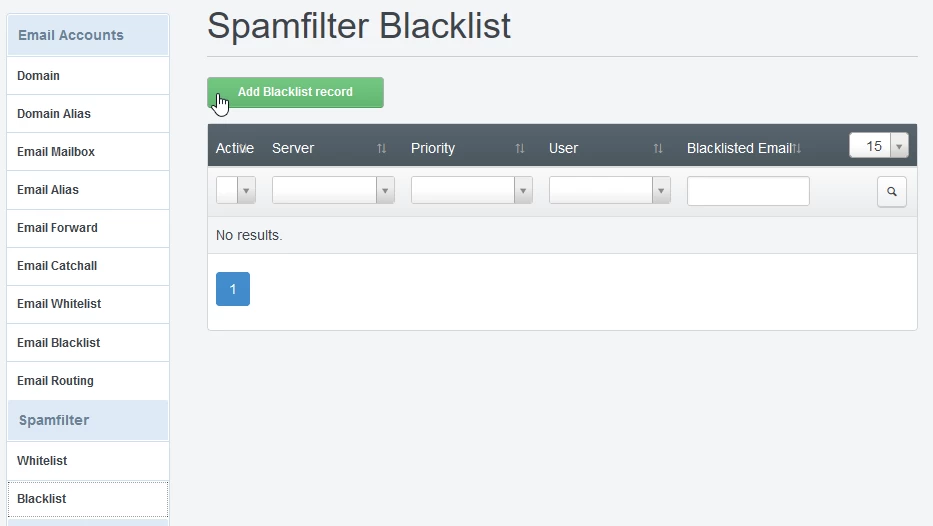
- A continuación, desde el menú de la izquierda, vamos a la categoría Spamfilter y seleccionamos "Blacklist"
- Para agregar una nueva regla, presionaremos el botón verde "Agregar registro de lista negra".
En la página que aparece, rellenaremos los campos de la siguiente manera:
1. En "Usuario" seleccionaremos la bandeja de entrada de correo electrónico a la que queremos aplicar el filtro de spam;
2. En el campo "Email", añadimos la dirección de correo electrónico que queremos agregar a la lista negra (todos los correos electrónicos que provengan de la dirección de correo electrónico establecida en este campo serán marcados como spam). Si queremos que todas las direcciones de correo electrónico de un dominio sean marcadas como spam, debemos llenar: @example.com, sin especificar el usuario del buzón antes de @;
El campo "Prioridad" se utiliza para un filtrado más granular al aplicar filtros de correo electrónico tanto en la Lista Blanca del Filtro de Spam como en la Lista Negra del Filtro de Spam para las bandejas de entrada de un dominio. Este campo especifica qué regla debe aplicarse primero (10 = mayor prioridad, 1 = menor prioridad);
Por ejemplo, si pones en la lista negra el dominio @exemplu.com con una prioridad de 5, y pones en la lista blanca a user@exemplu.com con una prioridad de 6, los correos de la bandeja de entrada user@exemplu.com no serán filtrados, mientras que cualquier otra bandeja de entrada del dominio exemplu.com será filtrada.
4. Marcamos la casilla "Activo" para activar el filtro, después de lo cual presionamos el botón Guardar.