Tutoriales • Email
Agregar un registro MX en el panel de administración de cPanel, redirigiendo el servidor de correo a Google.
Cómo agregar registros MX y cómo redirigir correos electrónicos al servidor de correo de Google
2
Vistas 2969Actualizado 2 aniPublicado el 21/07/2017por Florin P.
Introducción
- En este tutorial explicaremos los pasos necesarios para añadir un registro MX y redirigir correos electrónicos al servidor de correo de Google.
- Un registro MX es un tipo de registro de recursos en el sistema de nombres de dominio que especifica un servidor de correo responsable de aceptar mensajes de correo electrónico en nombre del dominio del destinatario y un valor de preferencia utilizado para priorizar la entrega del correo, disponible.
Requisitos
- detalles de administración de cPanel
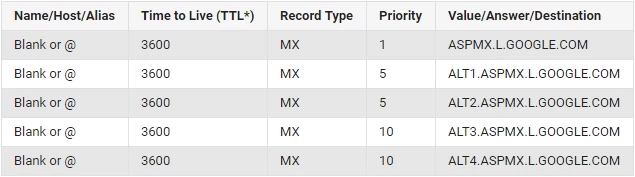
- Los registros MX de Google que puedes encontrar en la página https://support.google.com/a/answer/174125?hl=en
Pasos
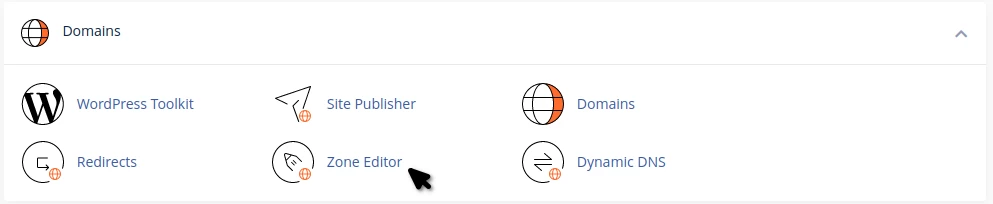
- Para agregar un registro MX en el editor de zona DNS, iniciaremos sesión en la cuenta de cPanel, iremos a la sección de Dominios y haremos clic en Editor de zona.
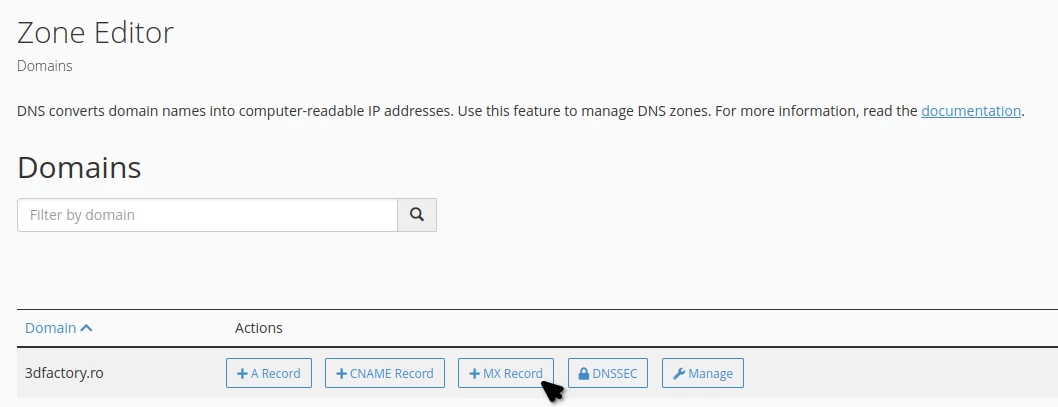
- Se abrirá una nueva página y aquí haremos clic en +Registro MX.
- En esta ventana comenzaremos a agregar los registros MX.
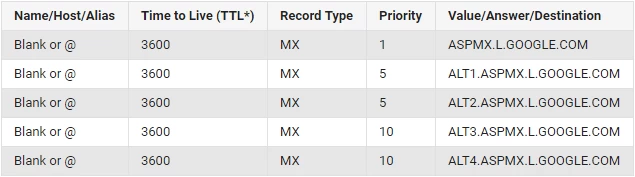
- En el campo Prioridad, añadimos la prioridad, y en el siguiente campo el servidor de correo, se necesitarán añadir los 5 servidores de correo para Google.
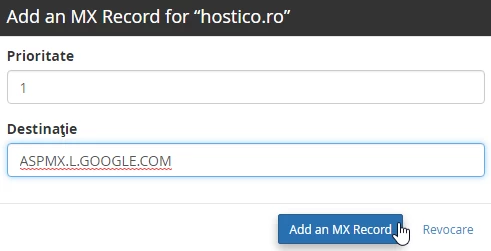
- La finalización de esta operación se realizará haciendo clic en Añadir un Registro MX.
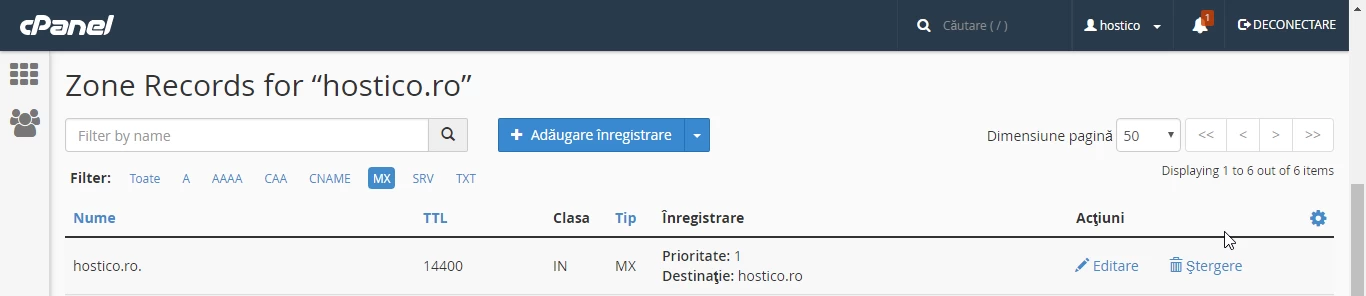
- Nos aseguraremos de que el registro a continuación haya sido eliminado.
- Las únicas registraciones necesarias para que la redirección del servidor de correo funcione son las que se indican a continuación:
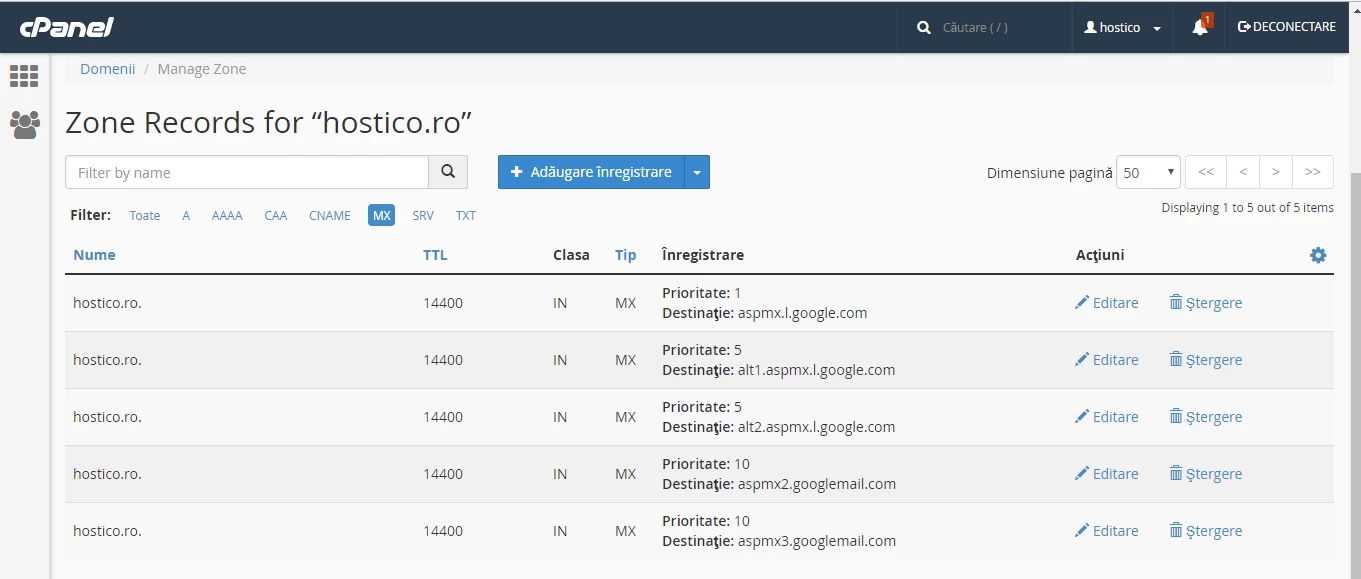
- En el ejemplo anterior, utilicé los registros MX de Google, sin embargo, el procedimiento es el mismo, independientemente de qué proveedor queramos redirigir los correos electrónicos. Solo necesitaremos las direcciones IP de los servidores de correo externos y su prioridad, después de lo cual los configuraremos en cPanel, de la misma manera que los de Google, según las instrucciones anteriores.
- Como ejemplo adicional, en el caso de que haya comprado los servicios de Spam Experts, los registros MX que establecerá en los campos DNS del Editor de Zona serán los siguientes:
