Tutoriales • Plesk
Agregar una Tarea Programada (un comando programado - TAREA CRON) en Plesk
Aprende cómo añadir una Tarea Programada (cron job) en Plesk, configurando comandos automáticos para que se ejecuten en intervalos establecidos. Guía paso a paso incluida.
1
Vistas 1107Actualizado 1 anPublicado el 16/07/2021por Alexandru J.
Introducción
- Una Tarea Programada / cronjob representa un comando que se ejecuta en un cierto intervalo de tiempo.
- Los comandos usados a continuación son ejemplos.
Requisitos
- Para esto, necesitarás una cuenta de Plesk.
Pasos
- Después de iniciar sesión en el panel Plesk, haremos clic en la casilla de la derecha en el botón de Tareas Programadas, que nos llevará a la página respectiva.

- Aquí tenemos la opción de añadir una tarea / trabajo cron, actualizar la lista, eliminar, o, a través del botón de Configuración, cambiar la zona horaria que la aplicación tendrá en cuenta al ejecutar comandos.


- Si hacemos clic en Agregar tarea, llegaremos al menú donde en realidad configuramos la tarea / trabajo cron automatizado desde el botón Tipo de tarea, que puede ser de 3 tipos, como sigue:
- Primero, necesitaremos elegir el dominio en el que queremos establecer la tarea / cron desde el botón Espacio Web
- 1. Ejecutar un comando - Esta opción nos permite ejecutar un archivo ejecutable proporcionando la ruta absoluta a este o especificando un comando para la ejecución antes de pasar la ruta absoluta a ese archivo en el cuadro de Comando.
- 1.1 Ejecutar - Aquí podemos elegir la frecuencia con la que se ejecutará ese comando.
- 1.2 Descripción - Podemos pasar una descripción del pedido.
- 1.3 Notificar - Elegimos si queremos recibir una notificación en caso de error o cada vez que el comando se ejecute con éxito.
- 1.4 Enviar notificación a - Aquí introduciremos la dirección de correo electrónico a la que queremos enviar la notificación correspondiente.

- 2. Obtener una URL - Esta opción nos permite especificar un enlace/directo URL para el comando. No es necesario especificar el comando en sí para ejecutar ese enlace como curl o wget.
- Los pasos 1.1 - 1.4 se aplican aquí también.

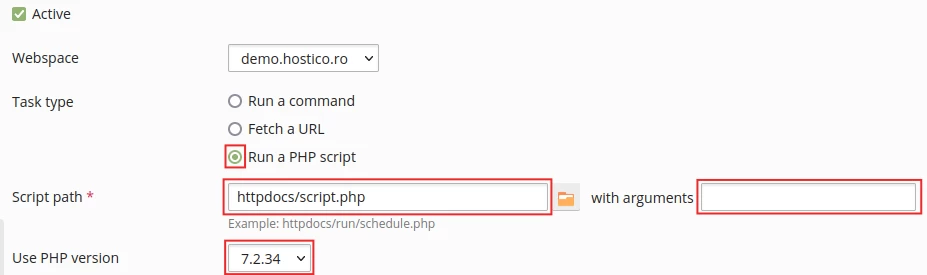
- 3. Ejecutar un script PHP - Esta opción nos permite ejecutar un script PHP desde la estructura de directorios de la cuenta actual pasando la ruta absoluta del archivo y, si es necesario, los argumentos requeridos en la siguiente casilla. Aquí podemos usar el icono
 para seleccionar el archivo manualmente. Además, aquí también podremos elegir la versión de PHP con la que deseamos ejecutar ese script con el botón Usar versión de PHP.
 - Los pasos 1.1 - 1.4 se aplican aquí también.