Tutoriales • Dominios
Configuración de los servidores de nombres en el panel ROTLD
Este artículo describe los pasos necesarios para configurar o actualizar los servidores de nombres para un dominio registrado con ROTLD.
8
Vistas 4460Actualizado 10 luniPublicado el 05/03/2018por Sebastian S.
Introducción
- El panel de control ROTLD permite configurar o actualizar los servidores de nombres en un dominio registrado.
Requisitos
- Necesitarás los datos de autenticación de ROTLD.
- Acceso a la bandeja de entrada de correo electrónico asociada con la cuenta ROTLD (donde se enviará el enlace de confirmación para validar las acciones realizadas en la cuenta).
- Los servidores de nombres asociados con el paquete de hosting. Por ejemplo, en el caso de hosting compartido: ns1.hostico.ro, ns2.hostico.ro, ns3.hostico.ro, ns4.hostico.ro.
Pasos
- La interfaz de autenticación ROTLD se accederá en la siguiente dirección: https://rotld.ro/domadmin/
- Rellenaremos el nombre de dominio y la contraseña, tras lo cual haremos clic en el botón Continuar.
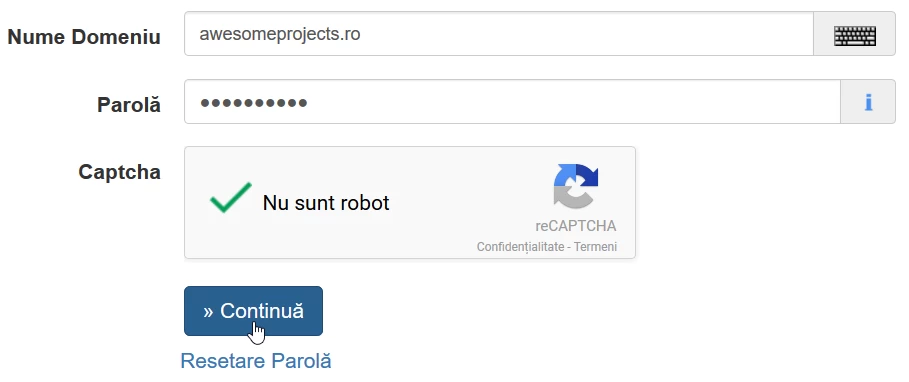
- Se cargará la interfaz principal del panel de administración de ROTLD.
- Para realizar los cambios deseados, haremos clic en Servidores de nombres.

- En la siguiente ventana, introduciremos en los campos los servidores de nombres que deseamos configurar en el dominio y haremos clic en el botón Actualizar. Como ejemplo, he utilizado los servidores de nombres Hostico.

- Inmediatamente después de presionar el botón, se nos dará un mensaje informativo "Se ha enviado un correo electrónico a la dirección de correo electrónico ........................... contiene la clave de confirmación. Usa esta clave para confirmar la operación "Adjuntar nombres de servidor al dominio" que se está confirmando actualmente!"
- ROTLD enviará un correo electrónico que contiene un enlace (la clave de confirmación). Una vez que accedamos a este enlace, las operaciones realizadas en la cuenta serán confirmadas.
- Abriremos el correo electrónico enviado por ROTLD y haremos clic en Confirmar la operación.
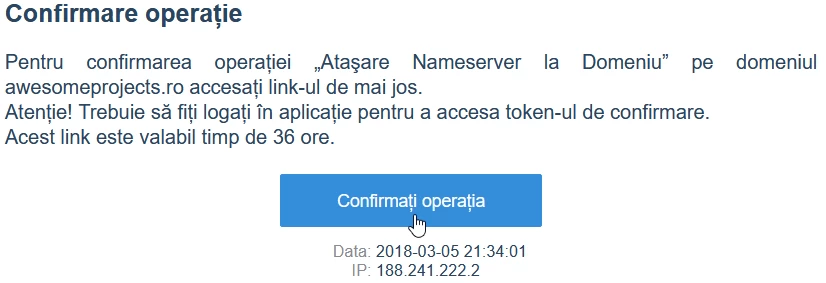
- Después de acceder al enlace, se nos recibirá con un mensaje de confirmación ¡La actualización fue exitosa. Por favor, verifique la información actualizada!
- A partir de este momento, los nuevos servidores de nombres se establecerán en el dominio. La propagación puede tardar hasta 24 horas.