Tutoriales • Softaculous
Clonando una aplicación instalada a través de Softaculous
Este artículo describe los pasos necesarios para clonar una aplicación instalada utilizando Softaculous a otro dominio.
Vistas 1686Actualizado 2 aniPublicado el 08/12/2017por Sebastian S.
Introducción
- En este tutorial presentaremos los pasos necesarios para clonar una aplicación instalada usando Softaculous, en otro dominio
- Softaculous es un auto-instalador que simplifica la instalación de aplicaciones web. Contiene numerosos CMS (Sistemas de Gestión de Contenido), como: Wordpress, Joomla, PrestaShop, phpBB, Magento, WHMCS, etc.
Requisitos
Para los siguientes pasos, necesitaremos lo siguiente:
- Las credenciales de inicio de sesión para el cPanel, presentes en el correo electrónico con los detalles de administración.
Pasos
- Primero, iniciaremos sesión en el panel de control cPanel.
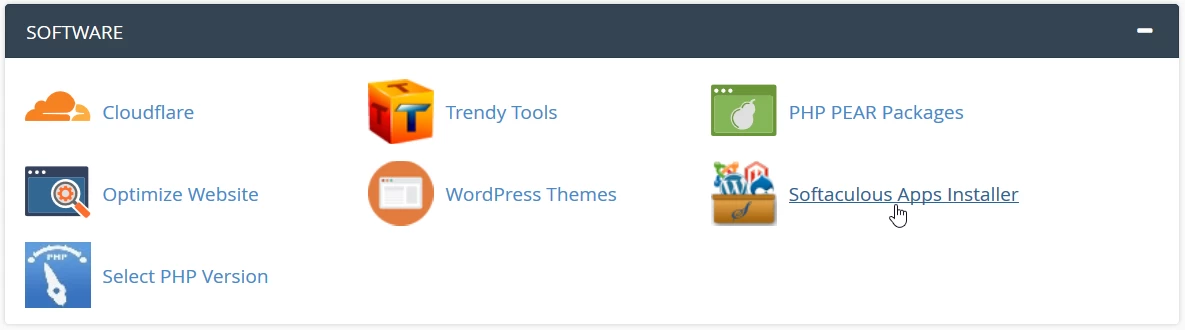
- Una vez autenticados, iremos a la sección Software y haremos clic en el botón Instalador de aplicaciones Softaculous.
- En la siguiente página, se cargará la interfaz principal del Softaculous auto-instalador.
- Para clonar una aplicación, haremos clic en Instalaciones.

- En la siguiente ventana, se cargará una lista de todas las aplicaciones instaladas usando Softaculous.
- Haremos clic en el símbolo
 en el lado derecho de la aplicación que deseamos clonar. En este caso, se trata de unainstalación de Wordpress.

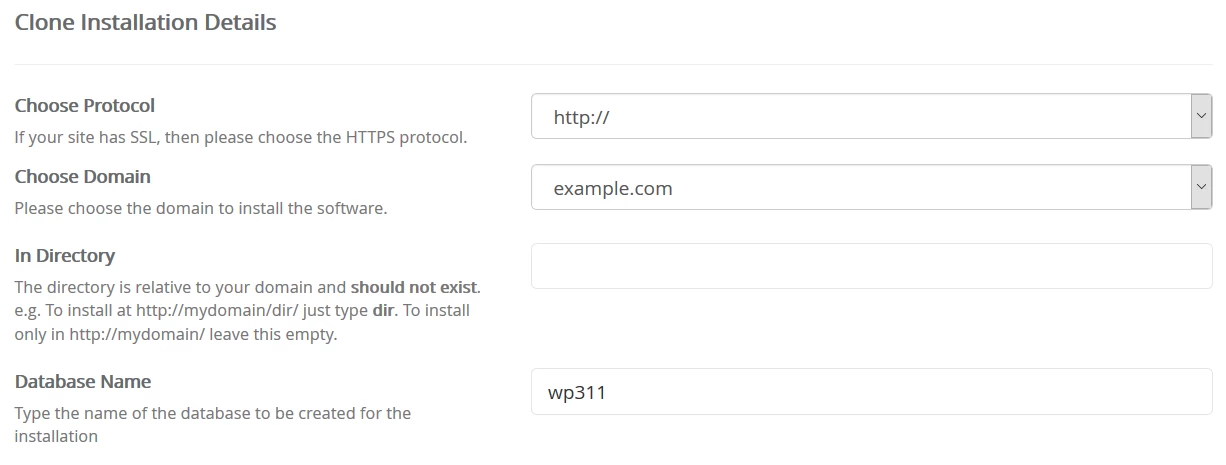
- La siguiente ventana contendrá los campos:
-Elegir Protocolo - seleccionamos el protocolo sobre el cual queremos que la aplicación clonada opere: HTTP o HTTPS
-Elegir Dominio - seleccionamos el dominio en el que queremos clonar la aplicación. Como se puede ver en la imagen a continuación, en este caso, el Wordpress de demo.hostico.ro será clonado al dominio example.com.
-En Directorio - si queremos que la aplicación clonada se cargue desde un subdirectorio, necesitamos especificar su nombre en este campo. De lo contrario, dejaremos este campo en blanco (la aplicación se cargará desde el directorio del dominio, no desde un subdirectorio de este).
-
-En la sección de información, podremos encontrar información sobre la aplicación que está a punto de ser clonada.
- Para iniciar el proceso de clonación, haremos clic en el botón Clonar Instalación en la parte inferior de la página.
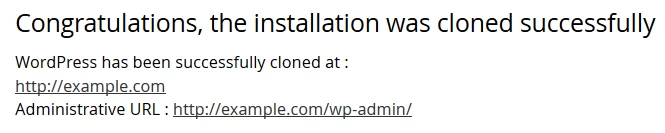
- Si el proceso ha ido sin problemas, seremos recibidos por un mensaje de éxito.
- A partir de este momento, el WordPress clonado debería funcionar tanto desde el dominio antiguo como desde el nuevo.