Tutoriales • Aplicaciones
Configuración automática de un buzón de correo en Gmail en Android
En este tutorial, repasaremos los pasos necesarios para configurar una bandeja de entrada de correo electrónico en la aplicación de Gmail en sistemas operativos Android.
2
Vistas 2948Actualizado 2 aniPublicado el 08/06/2018por Sebastian S.
Introducción
- La mayoría de los sistemas operativos Android vienen con el cliente de correo electrónico Gmail instalado.
- En el tutorial a continuación, presentaremos los pasos necesarios para configurar un buzón a través de la opción automática.
- Usaremos la configuración de ejemplo office@demo.hostico.ro
Requisitos
- Credenciales de inicio de sesión de la cuenta de correo electrónico.
- La aplicación de Gmail instalada en el smartphone.
Pasos
- Abrimos la aplicación de Gmail.

- Seleccionamos Agregar una dirección de correo electrónico.

- Seleccione Otro.

- Introducimos la dirección de correo electrónico en el campo, después de lo cual hacemos clic en el botón Siguiente.

- En la siguiente ventana, tendremos que elegir entre:
-Personal (POP3) (al seleccionar este protocolo, los correos electrónicos se descargarán al dispositivo y ya no se almacenarán en el servidor).
-Personal (IMAP) (al seleccionar este protocolo, los correos electrónicos permanecerán almacenados en el servidor y se sincronizarán con el dispositivo).
-Exchange (para buzones de correo de Microsoft Exchange).
- Si queremos configurar el buzón en múltiples dispositivos, se recomienda encarecidamente seleccionar la opción IMAP.

- En la siguiente página, podremos ingresar la contraseña de la cuenta de correo electrónico, después de lo cual presionamos el botón Siguiente.

- Se cargarán la configuración predeterminada (detectada por la aplicación de Gmail) para el servidor de correo entrante (correos electrónicos que llegan a la bandeja de entrada). Presionaremos el botón Siguiente.
- Normalmente, la aplicación detecta correctamente el servidor de correo. Si, después de presionar el botón Siguiente , recibimos algún error de conexión, podemos intentar cambiar la dirección del servidor de correo en el campo Servidor (el 3er campo) a una de las siguientes:
-mail.dominio.tld (tu dominio con el prefijo mail).
-dominio.tld (solo tu dominio sin ningún prefijo).
-el nombre del servidor de correo (el nombre del servidor de correo).
-la IP dedicada del servidor de correo.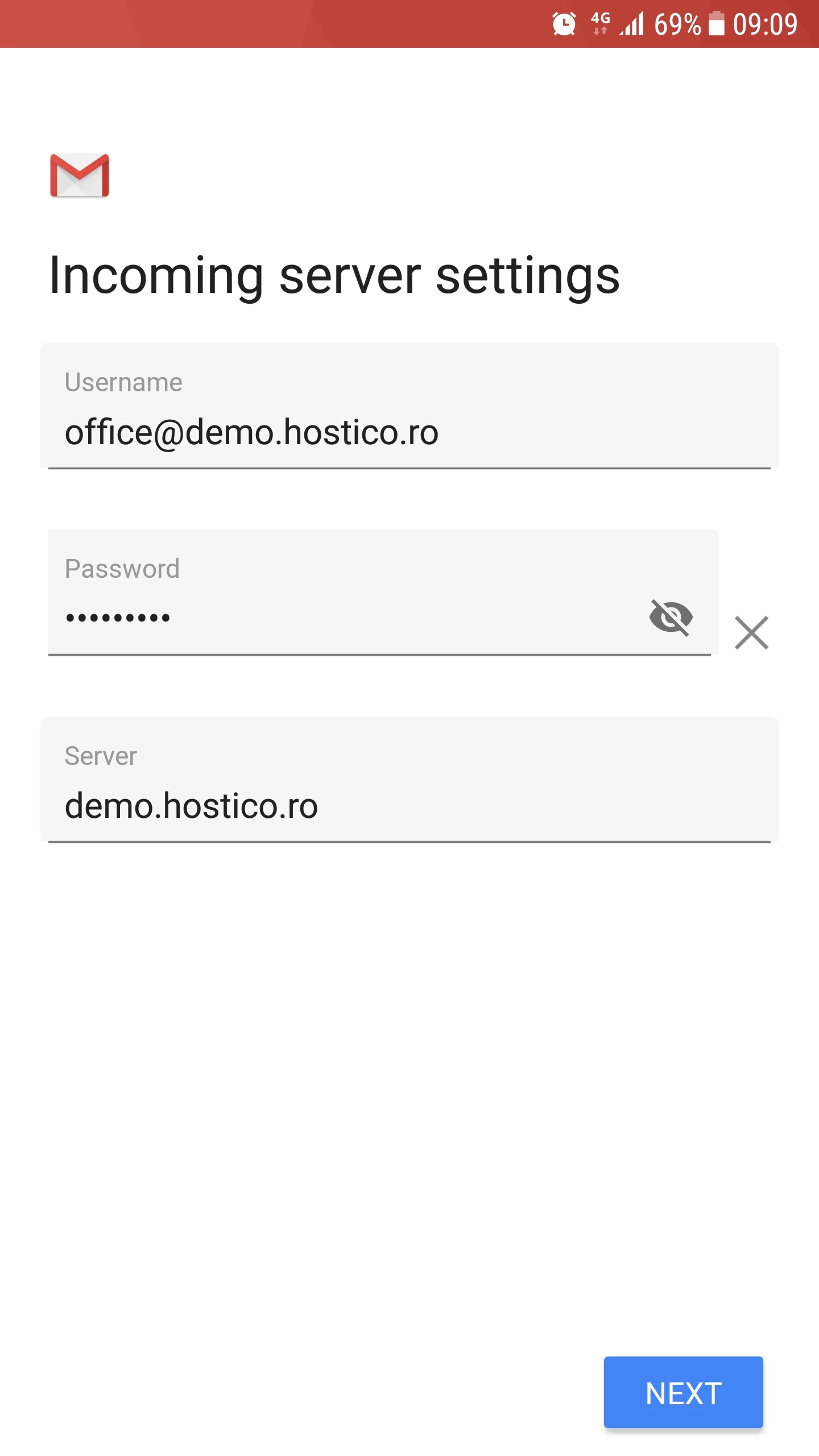
- Se cargarán los ajustes predeterminados (detectados por la aplicación Gmail) del servidor Saliente (correos electrónicos enviados desde la bandeja de entrada). Presionaremos el botón Siguiente.
- Al igual que en el servidor de entrada, en caso de un error de conexión, puedes intentar modificar el campo Servidor SMTP (el 3er campo) a una de las opciones especificadas en el paso anterior.

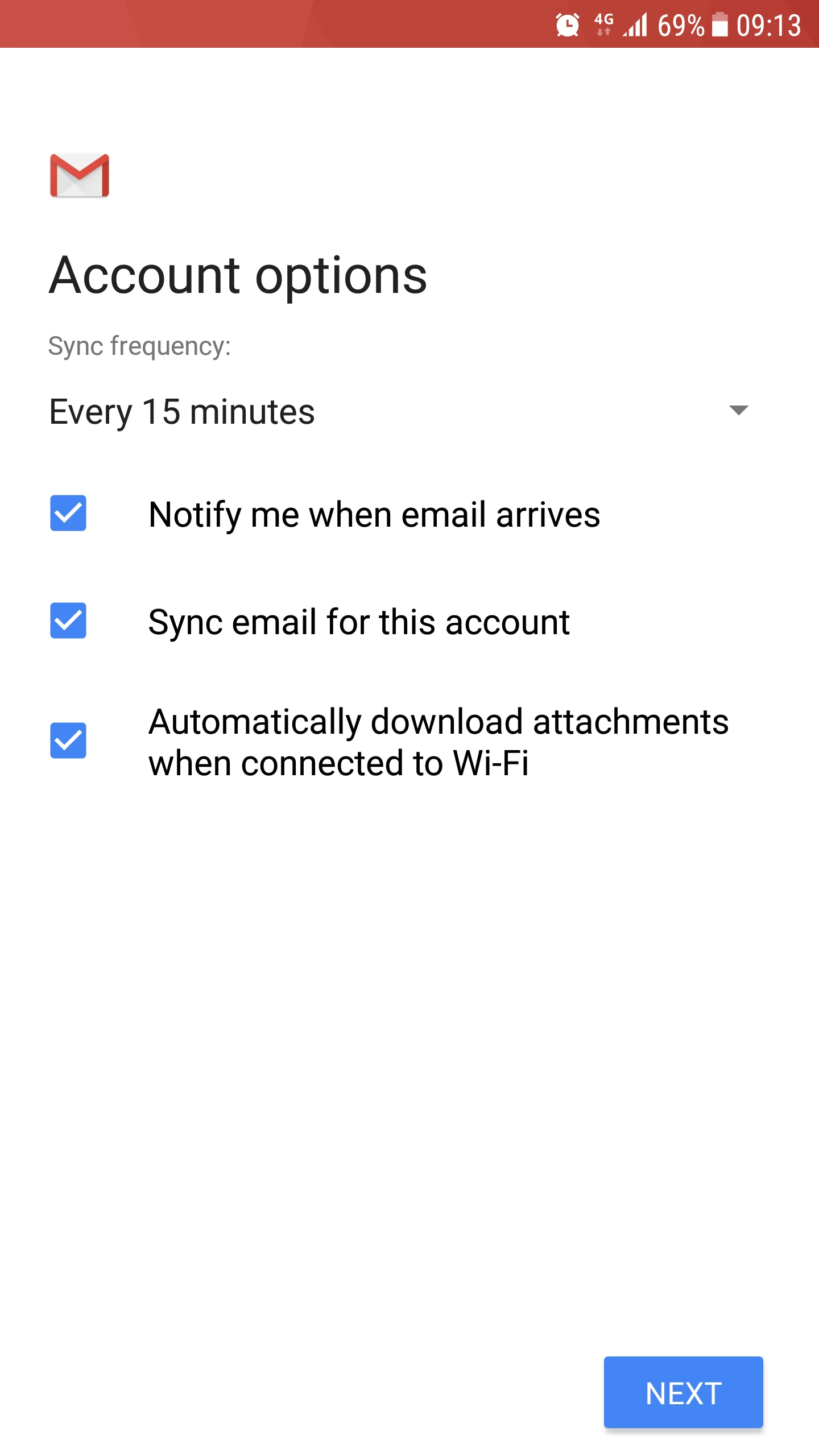
- En la próxima página, tendremos la opción de personalizar algunas configuraciones de la caja. Presionaremos el botón Siguiente.
- Si todo ha salido bien, seremos recibidos con un mensaje de éxito. En esta ventana, también podremos establecer un nombre que aparecerá en el campo De en el destino. Para completar el proceso, presionaremos el botón Siguiente.

- Se cargará el menú principal de la aplicación de Gmail. Para ver la bandeja de entrada, presionaremos el botón Llévame a gmail.
- Desde esta página, podremos enviar y recibir correos electrónicos desde el nuevo buzón configurado.