Tutoriales • ISPConfig
Configuración de un filtro de correo electrónico para el Alias de Dominio en el panel de control ISPConfig.
Este tutorial presentará los pasos necesarios para configurar un filtro de correo electrónico de tipo Alias de Dominio, que permite redirigir correos electrónicos de un dominio a otro.
Vistas 1086Actualizado 3 aniPublicado el 29/11/2022por Robert S.
Introducción
- Esta función del panel ISPConfig permite redirigir todos los correos electrónicos destinados a un dominio a otro dominio.
- Por ejemplo, utilizarás esta función si tienes las direcciones de correo electrónico office@hostico.net y contact@hostico.net y deseas que estas dos direcciones sean accesibles como destinatarios en el dominio hostico.org, sin crear físicamente los buzones en hostico.org. Básicamente, al agregar este tipo de alias, todos los buzones en hostico.net serán accesibles en hostico.org, y los correos electrónicos dirigidos a hostico.org se entregarán a los buzones de hostico.net.
Requisitos
- Los datos de administración del panel ISPConfig recibidos en la bandeja de entrada de correo electrónico asociada con la cuenta de Hostico cuando se activó el VPS.
Pasos a seguir
- Primero, nos conectaremos al panel de control de ISPConfig utilizando una de las direcciones de acceso:
https://NOMBRE_DEL_SERVIDOR:10200
o
https://IP:10200
o
https://DOMINIO:10200
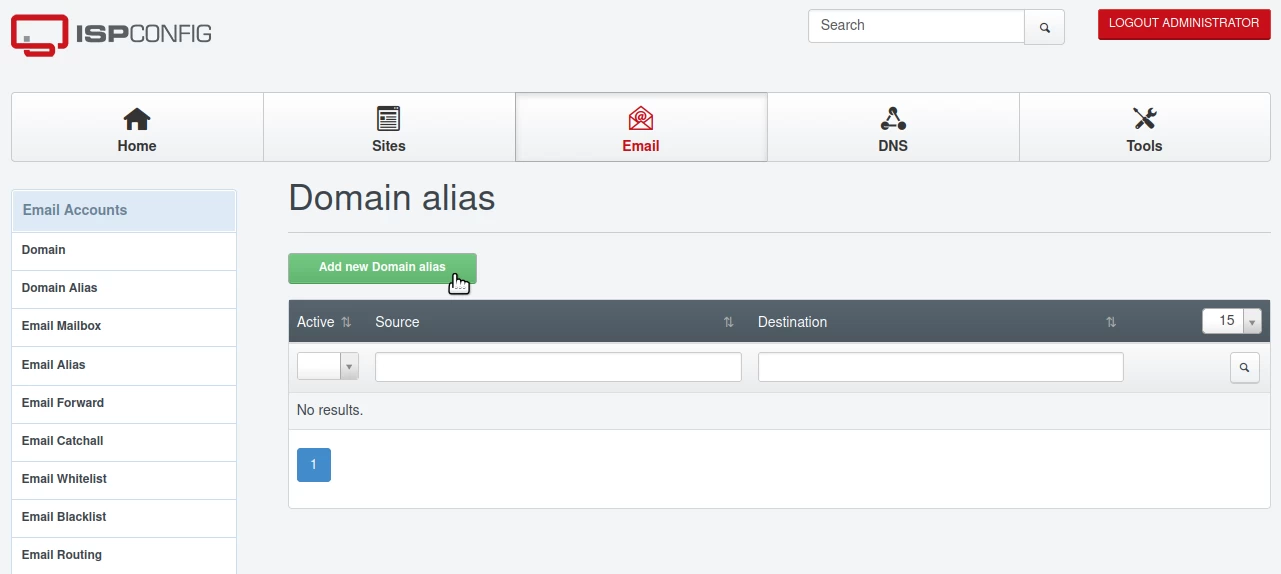
- Después de iniciar sesión en el panel, haremos clic en el botón Email de la barra de navegación.
- A continuación, haremos clic en el menú Alias de Dominio de la categoría Cuentas de Correo, luego haremos clic en el botón Agregar nuevo Alias de Dominio.
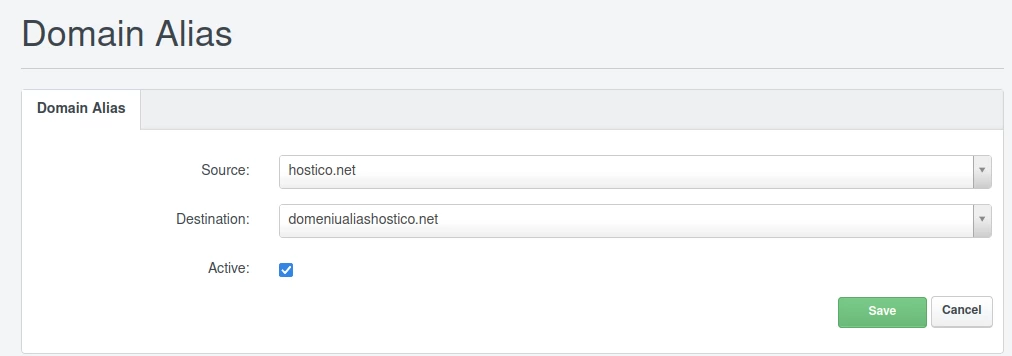
En la siguiente ventana, completaremos los campos de la siguiente manera:
-Fuente: Seleccionamos el dominio al que queremos asociar los buzones existentes/creados en el dominio de destino. En nuestro ejemplo, este será hostico.org;
-Destino: Seleccionamos el dominio donde se crean las cajas de correo. En nuestro ejemplo, este será hostico.net;
-Activo: Déjalo marcado. Desmarcar si deseas desactivar el alias.
A continuación, haremos clic en el botón de guardar en la parte inferior derecha.