Tutoriales • ISPConfig
Configurando un filtro de reenvío de correo para un buzón de correo en el panel de control ISPConfig.
Este tutorial presentará los pasos necesarios para configurar un filtro de tipo Reenvío de Correo que enviará los mensajes recibidos en un buzón de correo inexistente a otro buzón.
Vistas 1121Actualizado 1 anPublicado el 29/11/2022por Alexandru J.
Introducción
- La funcionalidad de Reenvío de Correo Electrónico permite el reenvío automático de correos electrónicos recibidos en una bandeja de entrada de correo electrónico inexistente en el servidor a otra dirección de correo electrónico (interna o externa).
- Por ejemplo, puedes redirigir todos los mensajes recibidos en utilizator@hostico.net a office@hostico.net, siempre que utilizator@hostico.net no esté creado en el servidor.
Requisitos
- Los datos de administración del panel ISPConfig se enviaron a la dirección de correo electrónico asociada con la cuenta de Hostico al activar el VPS.
Pasos a seguir
- Accede al panel de ISPConfig utilizando una de las siguientes direcciones:
- https://NOMBRESERVER:10200
- https://IP_SERvIDOR:10200
- https://DOMINIO.XX:10200
- Después de iniciar sesión, haz clic en el botón Correo electrónico en la barra de navegación.
- Seleccione la opción Agregar nuevo reenvío de correo electrónico.
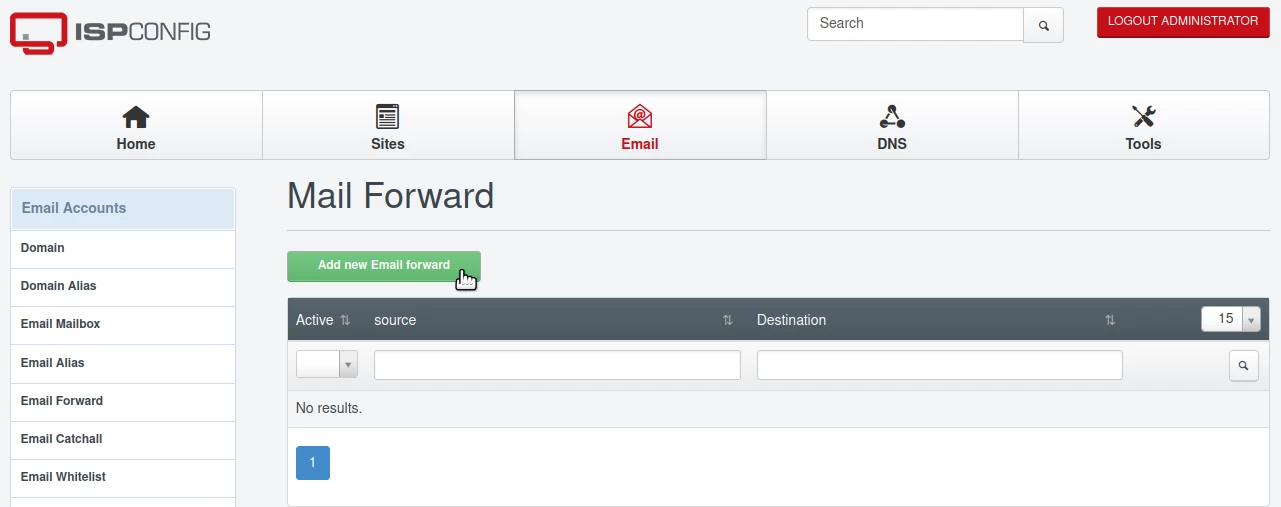
Configuración de Reenvío de Correo Electrónico
Complete los campos en la ventana que aparece de la siguiente manera:
- Correo electrónico: La dirección de correo electrónico a la que deseas reenviar los mensajes.
- Correo electrónico de destino: Lista de direcciones de correo electrónico a las que se reenviarán los mensajes, cada una en una línea separada.
- Enviar como: Deje marcado para permitir que los mensajes se envíen con esta configuración.
- Activar Greylist: Se recomienda marcar para aplicar el filtro Greylist y prevenir el spam.
- Activo: Asegúrate de que esta opción esté marcada para activar la función de redirección.
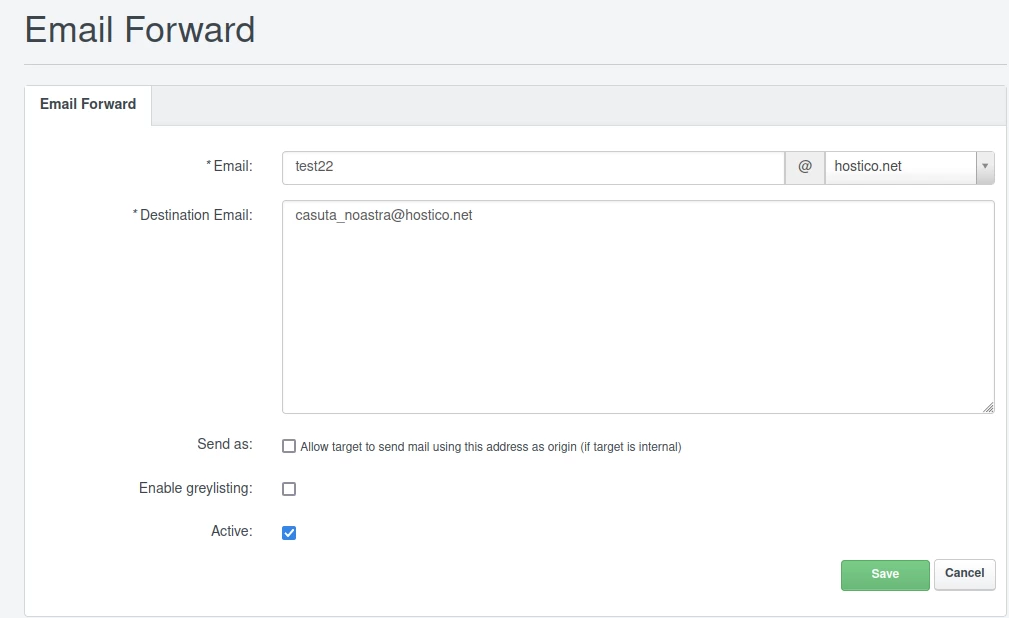
Después de completar los campos, haga clic en el Guardar botón para guardar la configuración.