Configuración de formularios de correo a través de SMTP en Magento 2.4.x
Este tutorial presenta cómo configurar un formulario de correo a través de la autenticación SMTP en la aplicación Magento.
Introducción
Este tutorial explica cómo configurar formularios de correo electrónico utilizando el protocolo SMTP en Magento 2.4.x.
Requisitos:
- Una cuenta de hosting VPS válida y un dominio
- La aplicación Magento instalada en el hosting, acceso a su panel de administración y acceso a Terminal a través de cPanel
- Una bandeja de entrada creada en el panel de hosting que se utilizará para enviar correos electrónicos
Pasos a seguir:
Inicialmente, Magento no viene en su construcción con la función de correo SMTP instalada. Por lo tanto, será necesario instalar por separado un módulo capaz de implementar esta función.
- Accede al panel de administración de hosting cPanel y luego al plugin de Terminal o consola SSH. Navega a la ruta
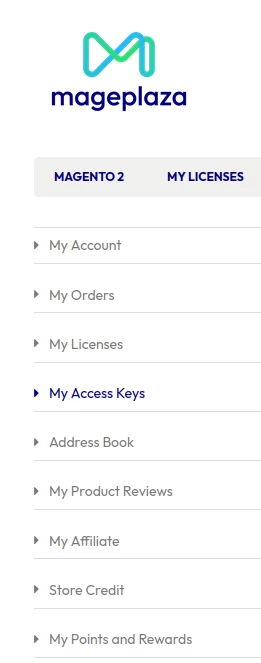
/home/user/public_htmlo a la carpeta donde está instalada la aplicación. - Se requiere un usuario y una contraseña en forma de claves generadas desde la plataforma Mageplaza, donde debes tener una cuenta creada.
- Genera un par de claves de acceso presionando el botón Crear nuevas claves de acceso.
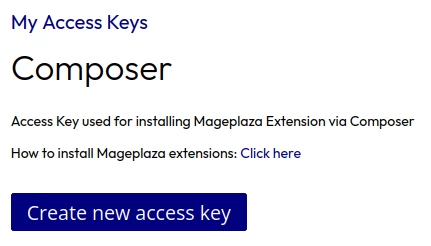
- Las claves se generan automáticamente, representando al usuario y la contraseña en la forma:

- Si las claves generadas no son funcionales, puedes utilizar las claves de prueba proporcionadas por Mageplaza para los módulos gratuitos.
User: 4e947606bf2552e4dad4910bd1928b08
Pass: 30ff4445ebad7885b012fdc667487096
- Desde el terminal SSH, instala el módulo SMTP ejecutando los comandos:
composer require mageplaza/module-smtp
La consola pedirá las claves generadas anteriormente.

php bin/magento setup:upgradephp bin/magento setup:di:compilephp bin/magento setup:static-content:deploy -f
- Accede a la interfaz de administración de Magento para configurar el módulo SMTP.
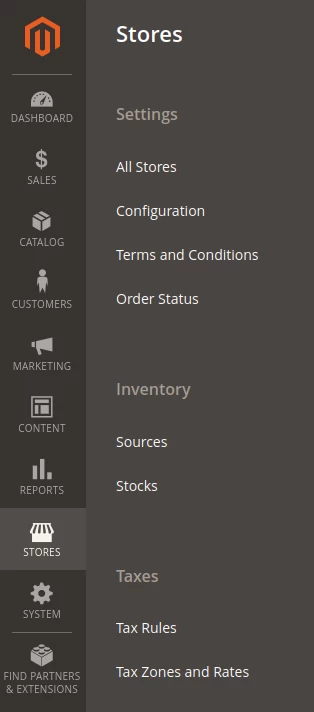
- Desde el menú de la izquierda, selecciona Tienda -> Configuraciones -> Configuraciones.
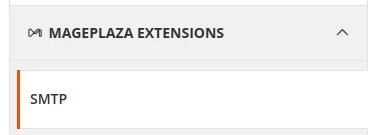
- Desde el menú de Extensiones de Mageplaza, selecciona el submenú SMTP.
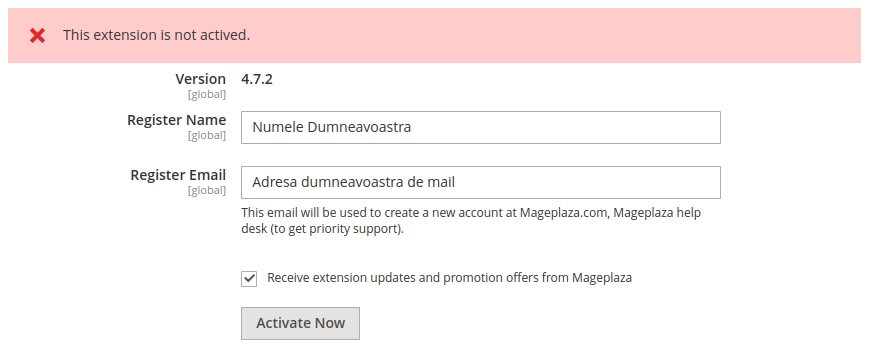
- Active la extensión SMTP completando el nombre, la dirección de correo electrónico y haciendo clic en Activar ahora en la sección de Información del Módulo.
- En la sección de Configuración General:
1. Habilitar Mageplaza SMTP: Selecciona Sí.

2. Registrar correos electrónicos: Seleccione Sí para mantener un registro.

3. Limpiar el registro de correo electrónico cada: Establezca el número de días para conservar el registro.

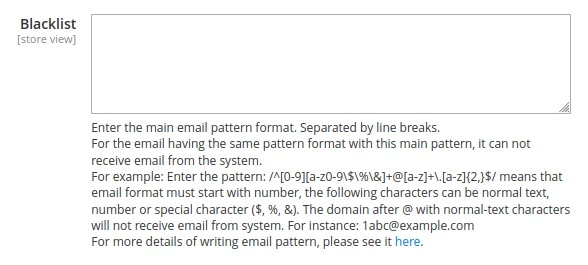
4. Lista negra: Introduzca direcciones o patrones excluidos del envío.
- En la sección de Opciones de Configuración SMTP:
1. Anfitrión: Complete el servidor de correo electrónico (por ejemplo, mail.dominio.com).

2. Puerto: Complete el puerto seguro 465.

3. Protocolo: Elija SSL.

4. Autenticación: Seleccione ACCESO.

5. Nombre de usuario: Complete la cuenta de correo electrónico del usuario.

6. Contraseña: Complete la contraseña del cuadro de correo electrónico.

7. Correo de la ruta de retorno: Introduce la dirección de respuesta (idéntica a la dirección de envío).

- Pruebe la configuración en la sección Enviar correo electrónico de prueba.
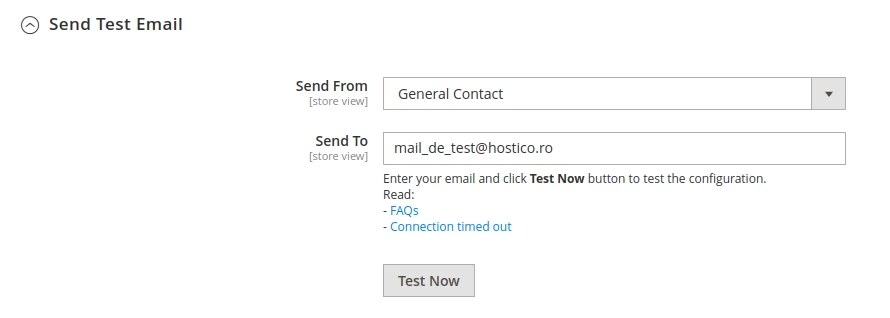
- Presiona Guardar Configuración para guardar las configuraciones.