Tutoriales • Email
Configuración manual de la cuenta de correo en Thunderbird
Aprende cómo configurar manualmente la cuenta de correo electrónico en Thunderbird, utilizando los ajustes IMAP o POP3. ¡Sigue los pasos simples para una configuración rápida!
2
Vistas 2548Actualizado 1 anPublicado el 15/02/2018por Florin P.
Introducción
- En este tutorial te mostraremos cómo configurar manualmente tu cuenta de correo electrónico en Thunderbird.
Requisitos
- La dirección de correo electrónico y su contraseña.
- Cliente de correo Thunderbird instalado.
- Configuraciones del servidor de correo electrónico (IMAP, POP3 y SMTP).
Pasos
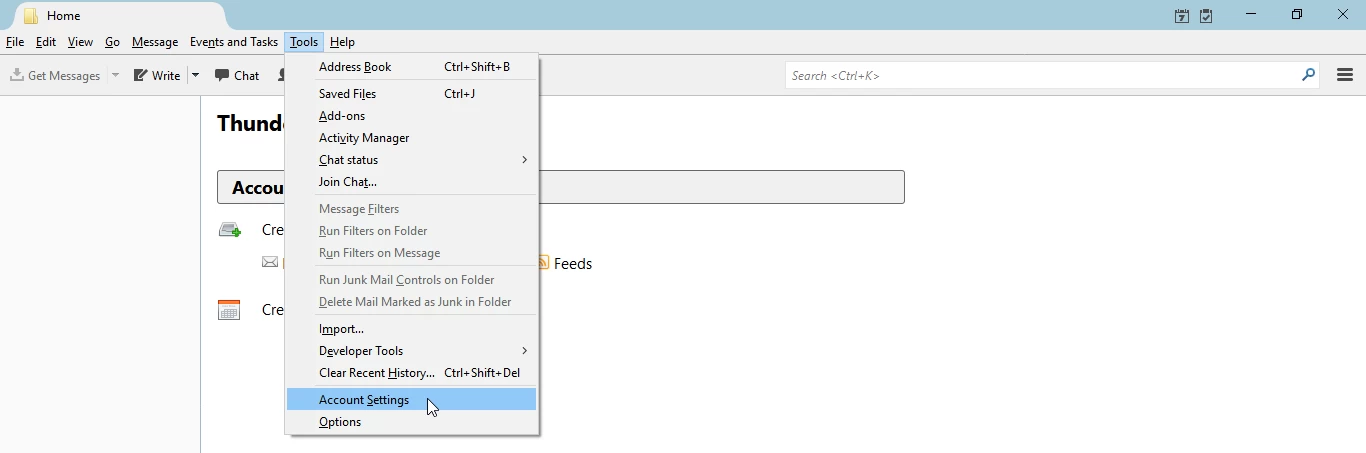
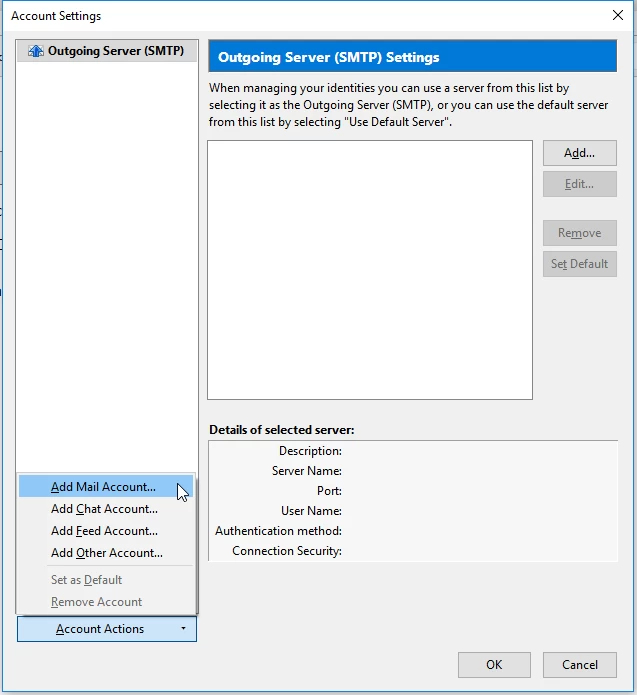
- Abrir la aplicación Thunderbird, hacer clic en Herramientas, luego en Configuración de la cuenta. En la parte inferior de la ventana, seleccionar Acciones de la cuenta y hacer clic en Añadir cuenta de correo.
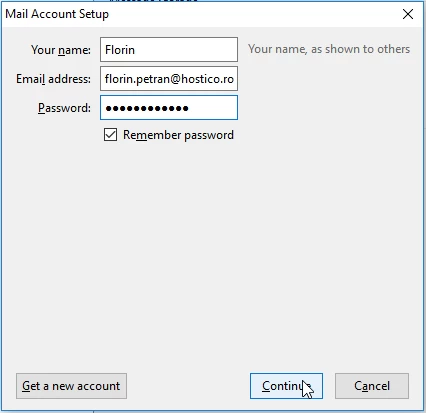
- Complete los campos con la siguiente información:
- Nombre: El nombre que aparecerá como el remitente.
- Dirección de correo electrónico: La dirección de correo electrónico completa.
- Contraseña: La contraseña de la cuenta de correo electrónico.
- Para configurar manualmente la cuenta de correo electrónico, haz clic en Configuración manual.
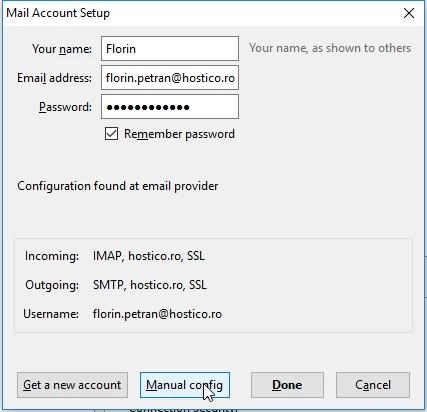
- Recomendamos configurar su cuenta de correo electrónico utilizando el protocolo IMAP.
- Rellena los campos con la siguiente configuración:
- Nombre de usuario: Dirección de correo electrónico completa (p. ej. florin.petran@hostico.com).
- Contraseña: La contraseña de la cuenta de correo electrónico.
- Servidor de entrada: hostico.ro.
- Puerto IMAP: 993 o Puerto POP3: 995.
- Servidor de salida: hostico.ro.
- Puerto SMTP: 465.
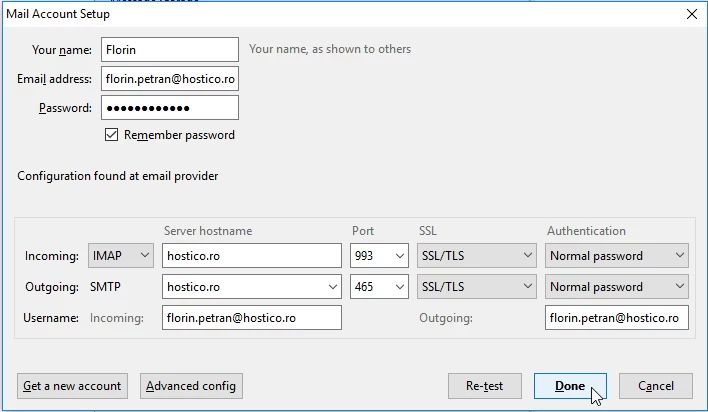
- Después de completar los detalles, haga clic en Hecho para finalizar la configuración de la cuenta de correo electrónico.