Creando paneles de gestión individuales para la reventa de Plesk
Este artículo explica cómo crear y proporcionar acceso a suscripciones específicas en el panel de administración de Plesk.
Introducción
Este tutorial explica el procedimiento mediante el cual un revendedor proporciona acceso a un usuario, solo para un dominio/suscripción específica en el panel de administración de Plesk.
Requisitos:
- un VPS con panel de control Plesk
- acceder a datos con privilegios de ADMIN
Pasos a seguir:
- después de la autenticación exitosa como usuario ADMIN en el panel Plesk, se agregará en el servidor el dominio principal para el cual se desea proporcionar acceso individual conforme a Agregar dominio adicional Plesk
- posteriormente, el dominio recién agregado se encontrará en la página principal del panel de Plesk.
- para crear un acceso independiente solo para el nuevo dominio se accede a
 del menú ubicado a la izquierda de la página principal de Plesk.
 - en la página que se mostrará se selecciona

- Los campos en la siguiente ventana se completarán de la siguiente manera:
En el campo "Nombre de contacto" se completa el nombre del titular del dominio. 
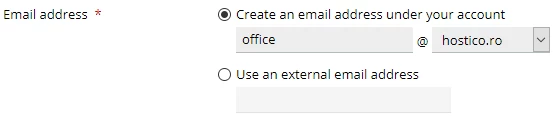
En el campo "Dirección de correo electrónico", ingrese la dirección de correo electrónico del propietario del dominio demo@hostico.com o una dirección de correo electrónico externa seleccionando la opción "Usar una dirección de correo electrónico externa".
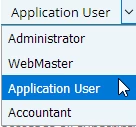
En el campo "Rol de usuario", se seleccionará "Usuario de la aplicación".
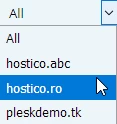
El campo "" determina la cuenta a la que el nuevo usuario tendrá acceso. !!!ADVERTENCIA aquí, solo debe seleccionarse el dominio del cliente para el cual se está creando el acceso.
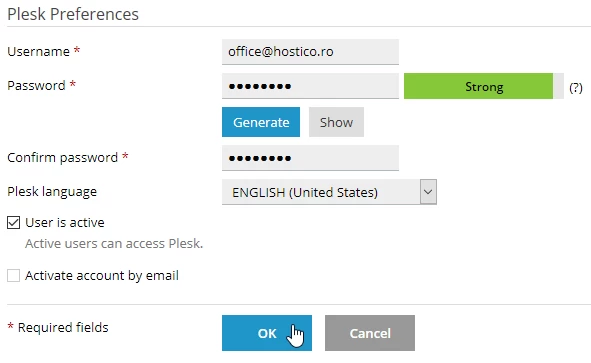
El usuario con el que se realizará la conexión en la nueva cuenta es la dirección de correo electrónico establecida en "Dirección de correo electrónico", se ingresará y confirmará una contraseña para ello, después de lo cual se presiona "OK"
- después de completar estas operaciones, se mostrará un mensaje de confirmación.

- En la parte inferior de la página, aparecerá una tabla con todos los usuarios en el servidor, de la cual se deberá seleccionar el usuario recién creado.

- en la página siguiente, desde el botón
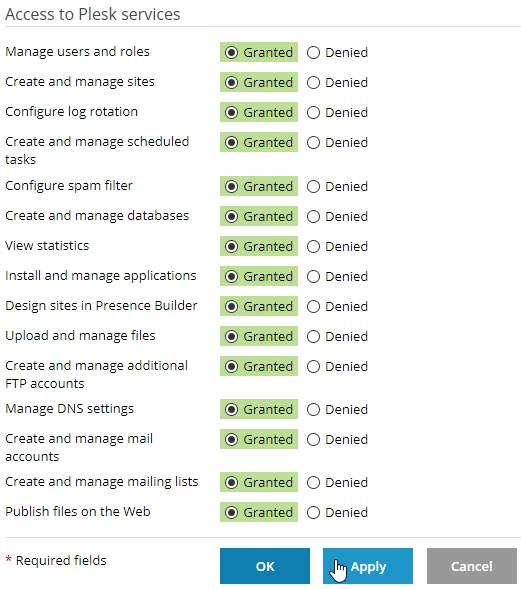
 se podrán editar los privilegios otorgados al nuevo usuario.
 - después de seleccionar/deseleccionar los privilegios deseados, se presiona el botón "Aplicar" seguido de "Aceptar"
Los detalles de inicio de sesión que se enviarán al usuario son:
- el enlace de conexión en forma de dominio: puerto ejemplo demo.hostico.ro:8443
- el usuario de inicio de sesión que consiste en la dirección de correo electrónico establecida durante la creación de la cuenta
- contraseña establecida en la creación de la cuenta