Tutoriales • Softaculous
Creando una copia de seguridad para una aplicación instalada a través de Softaculous
Este artículo describe los pasos necesarios para crear una copia de seguridad de una aplicación instalada mediante Softaculous.
1
Vistas 1894Actualizado 2 aniPublicado el 07/11/2017por Sebastian S.
Introducción
- En este tutorial, presentaremos los pasos necesarios para crear una copia de seguridad de una aplicación instalada utilizando el plugin cPanel Softaculous.
- Softaculous es un auto-instalador que simplifica la instalación de aplicaciones web. Incluye numerosos CMS (Sistemas de Gestión de Contenidos), como: WordPress, Joomla, PrestaShop, phpBB, Magento, WHMCS, etc.
Requisitos
Para los siguientes pasos, necesitaremos lo siguiente:
- Las credenciales de inicio de sesión para el cPanel, presentes en el correo electrónico con los detalles de administración.
Pasos
- Primero, iniciaremos sesión en el panel de control cPanel.
- Una vez autenticados, iremos a la sección Software y haremos clic en el botón Instalador de aplicaciones Softaculous.
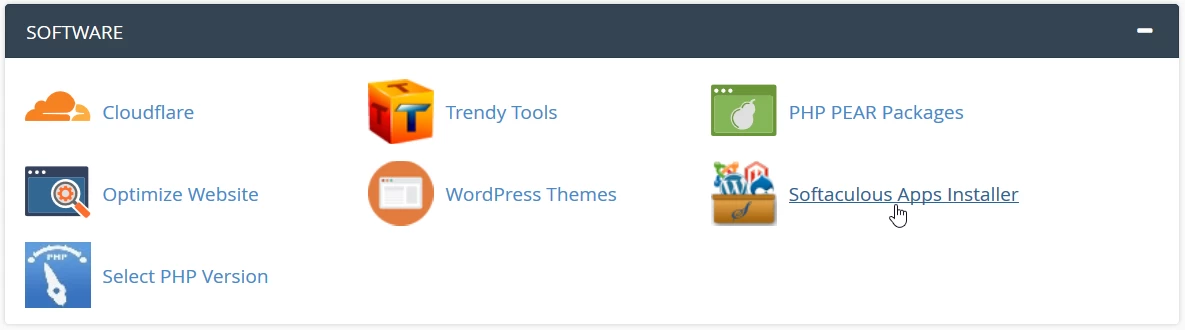
- En la siguiente página, se cargará la interfaz principal del Softaculous auto-instalador.
- Para crear una copia de seguridad, haremos clic en Instalaciones.

- En la siguiente ventana, se cargará una lista de todas las aplicaciones instaladas usando Softaculous.
- Haremos clic en el símbolo
 a la derecha de la aplicación para la que queremos hacer una copia de seguridad. En este caso, es una instalación de Wordpress.
  La siguiente ventana contendrá los campos:
-Directorio de Respaldo - si marcamos la casilla a la derecha, se creará un respaldo de todo el directorio de la aplicación.
-si marcamos la casilla a la derecha, se creará un respaldo de la base de datos.
*Se recomienda que ambas casillas estén marcadas para tener un archivo completo que contenga todos los archivos y la base de datos.
-para el respaldo creado.
-Info - contendrá información sobre la aplicación: versión, nombre de la base de datos, fecha de agregado, etc.- Para crear la copia de seguridad, haremos clic en el botón Backup Installation.
- Una vez que se complete el proceso, se nos presentará un mensaje de éxito.

- Para descargar la copia de seguridad, volveremos a la página principal de Softaculous y haremos clic en Copias de seguridad.

- En la siguiente ventana, se cargará una lista de todas las copias de seguridad creadas.

- Para descargar el archivo con los archivos y la base de datos, haremos clic en el botón con el símbolo
 .
. - Para eliminar la copia de seguridad haremos clic en el botón con el símbolo
 .
. - Si queremos restaurar automáticamente una copia de seguridad, haremos clic en el botón con el símbolo
 .
.