Tutoriales • Comercial
Registro de dominios
En este tutorial, aprenderás cómo hacer un pedido de registro de dominio desde tu cuenta de cliente de Hostico.
5
Vistas 2418Actualizado 1 anPublicado el 28/09/2017por Mark D.
Introducción
En este tutorial, aprenderás cómo realizar un pedido de registro de dominio desde tu cuenta de cliente de Hostico.
Requisitos
- Una cuenta de cliente Hostico. En caso de que no tenga una cuenta, puede seguir los pasos del tutorial Creación de cuenta de cliente Hostico.
Pasos
- Inicie sesión en su cuenta de cliente y acceda a la sección Dominios → Registrar un nuevo dominio.
- Introduzca el nombre de dominio deseado en el campo indicado y presione el botón Buscar para verificar la disponibilidad.
- Si el dominio está disponible, verás el mensaje: "domainname.extension ¡está disponible!"
- Si desea registrar el dominio, haga clic en el botón Agregar al carrito. Para registrar el mismo nombre con múltiples extensiones, haga clic en el botón Agregar bajo cada extensión deseada.

- Si el dominio ya está registrado, recibirás el mensaje "El dominio ingresado ya está registrado con nosotros". En este caso, puedes verificar la disponibilidad en otras extensiones o elegir un nombre diferente.
- Haga clic en el botón Completar Pedido.
- En la sección de Servidores de nombres, ingresa los servidores de nombres del proveedor de hosting. Si no los conoces, puedes usar los valores predeterminados: ns1.hostico.ro, ns2.hostico.ro, ns3.hostico.ro, y ns4.hostico.ro. Estos se pueden cambiar más tarde desde la cuenta del cliente.
- Haz clic en el botón Continuar.
- Opcional, selecciona un paquete de alojamiento si el dominio no está asociado con un paquete activo.
- En el siguiente paso, elija el período por el cual desea registrar el dominio: 1, 2, 3 o 5 años.
- Verifica la cantidad total mostrada en la sección Resumen del pedido y haz clic en el botón Completar pedido.
- Verifica los detalles de facturación y selecciona el método de pago. Acepta los Términos y Condiciones Legales para completar el pedido.
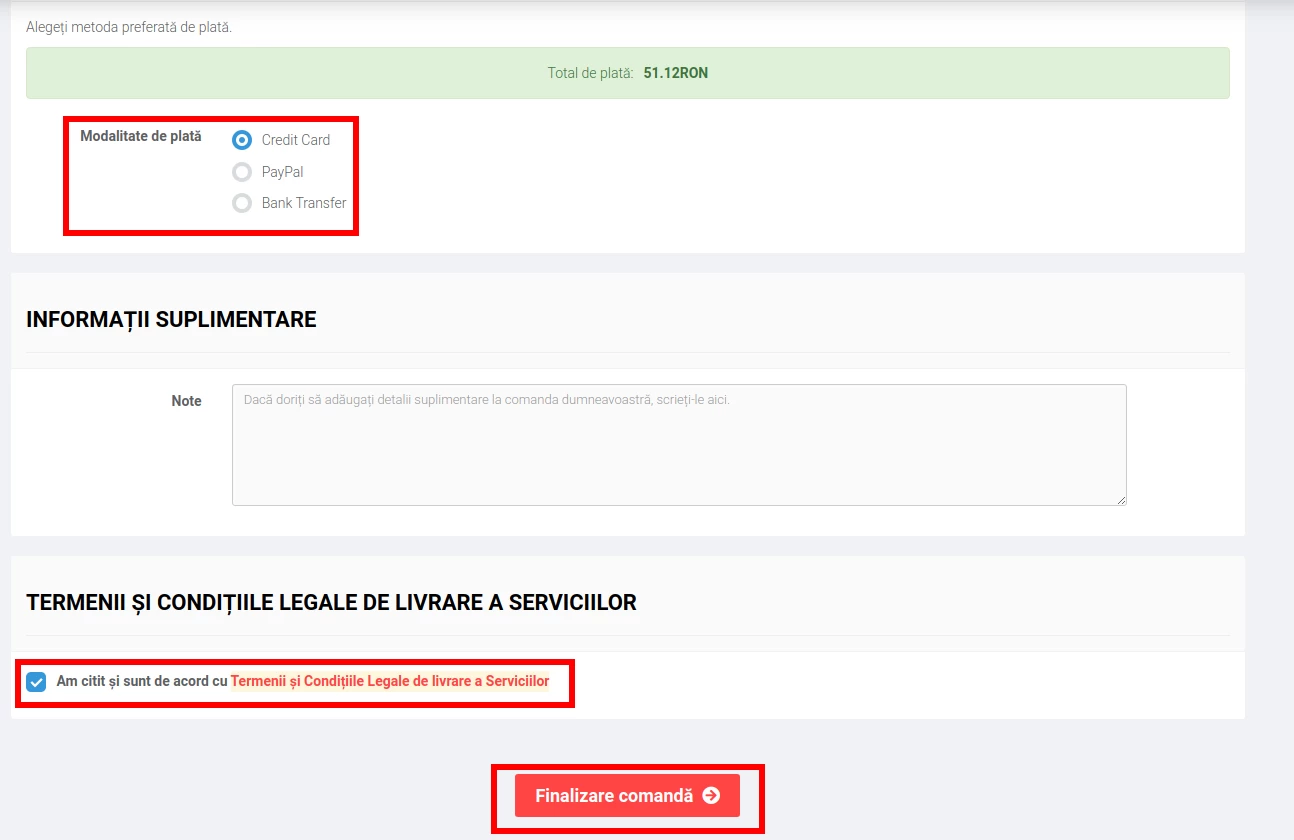
- Presiona el botón Completar Pedido. Se generará automáticamente una factura proforma. Después de recibir el pago, se activará el pedido y se registrará el dominio. Las confirmaciones se enviarán por correo electrónico.
Nota
- El pedido de registro de dominio también se puede realizar directamente a través de el sitio web de Hostico, donde también se muestran los precios de las extensiones.
- El registro de dominio no garantiza su reserva hasta que se reciba el pago. El dominio sigue estando disponible para cualquier persona hasta el registro real.
- Los dominios registrados requieren asociación con una cuenta de alojamiento para ser funcionales.
- Después del registro, puede tardar varias horas en que el dominio se vuelva completamente funcional, debido al período de propagación de DNS.
- La información detallada sobre las extensiones está disponible en: Términos de Dominio.