Tutoriales • Desarrollo
Instalación de un certificado SSL a través de la interfaz de cPanel
Aprenda a instalar un certificado SSL a través de cPanel. Guía paso a paso para la autenticación, selección del dominio e inserción de los archivos necesarios.
Vistas 1517Actualizado 2 aniPublicado el 16/07/2021por Eduard K.
Introducción
Este artículo te mostrará cómo instalar un certificado SSL
Requisitos
- una cuenta cPanel
- Archivos de certificado con los tres elementos específicos:
- certificado, clave-privada, ca-bundle, que generalmente se encuentran en tres archivos con o sin extensiones, con sus nombres específicos, a veces se comprimen en un solo archivo (.zip), obtenidos en línea de la institución emisora o de la empresa de la que compraste ese SSL.
- Un editor de texto simple como el Bloc de notas para abrir cada uno de los tres archivos de componentes del SSL, de los cuales todo el texto será copiado fila por fila (seleccionar todo + copiar) -> luego se pegará en los campos mencionados en la sección de pasos a continuación.
- Opcional - un programa de descompresión (generalmente incluido en el sistema operativo) - necesario en caso de que los archivos se te envíen en un archivo comprimido.
Pasos
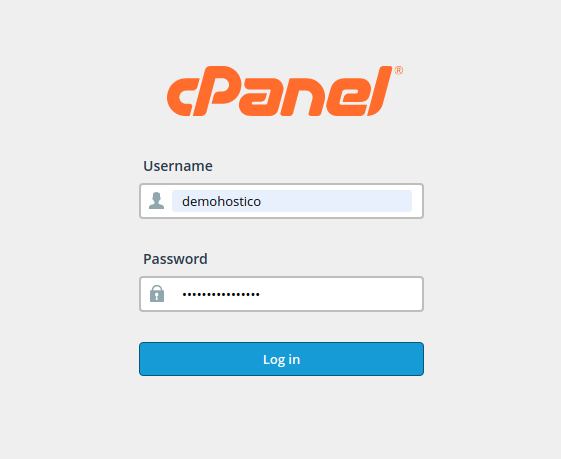
- Autenticaremos en el panel de control con las credenciales de la cuenta relacionada.
- Seleccionamos SSL/TLS del menú de SEGURIDAD.

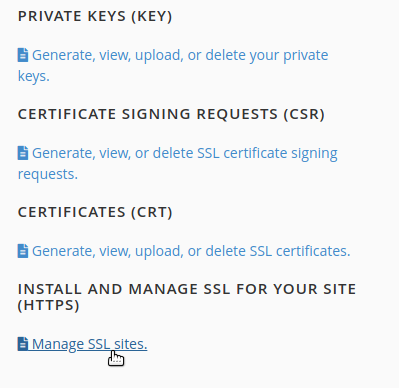
- Seleccione Administrar sitios SSL del MENÚ: Instalar y administrar SSL para su sitio (HTTPS)
- Seleccionamos el dominio que queremos instalar el certificado SSL.

- Copiamos las 3 partes del certificado (certificado, clave privada, paquete CA) en el cuadro correspondiente a cada entrada.

- Después de la inserción de los 3 elementos específicos del certificado SSL, presionaremos el botón "instalar certificado"
- ¡Atención!!! La copia se realizará incluso con caracteres especiales al principio y al final del texto:
-----BEGIN CERTIFICATE-----
-----END CERTIFICATE-----
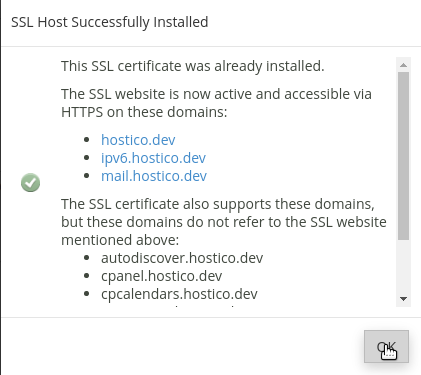
- Si el certificado ha sido instalado con éxito, recibiremos el siguiente mensaje de confirmación: