Tutoriales • ISPConfig
Modificación o adición de un registro CNAME en el panel de administración de ISPConfig.
En este tutorial, presentaremos los pasos necesarios para modificar o agregar un registro CNAME.
Vistas 1193Actualizado 3 aniPublicado el 22/11/2022por Florin P.
Introducción
- Los registros CNAME se utilizan comúnmente para asociar un registro DNS, como www, con el dominio que hospeda el contenido de ese registro. Este tipo de registro también es útil cuando es necesario redirigir registros a servicios externos, como Shopify;
- Como ejemplo, para modificar un registro CNAME, utilizaremos el registro shops.shopify.com, que asociarémos con el registro www del dominio shops.myshopify.com;
- En la primera parte del artículo, presentaremos cómo modificar un registro CNAME existente, y en la segunda parte, mostraremos cómo agregar un nuevo registro.
Requisitos
- Los datos de administración del panel ISPConfig recibidos en la bandeja de entrada de correo electrónico asociada con la cuenta de Hostico cuando se activó el VPS.
Pasos
1. Modificar un registro CNAME
- Primero, nos conectaremos al panel de control ISPConfig utilizando una de las direcciones de acceso: https://SERVERNAME:10200 o https://SERVER_IP:10200 o https://DOMAIN.XX:10200

Después de iniciar sesión en la siguiente página, haga clic en el botón DNS en el menú superior de la página;

- Buscaremos en la lista que se mostrará para el dominio al que queremos hacer cambios. Para continuar editando los registros, haremos clic en el nombre del dominio;

- Para modificar, haga clic en la fila que contiene el registro CNAME;

- En esta página, modificamos el campo Nombre de Host de Destino en el registro actual de hostico.net a shops.myshopify.com y hacemos clic en el botón Guardar en la parte inferior;
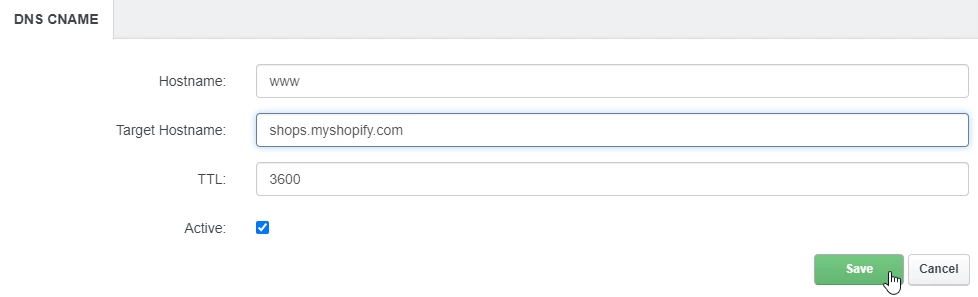
- Desde este punto, el registro de www redirigirá a shops.myshopify.com
2.Añadiendo un registro CNAME.
- Para agregar un registro CNAME, regresamos a la zona DNS, según las instrucciones anteriores, hacemos clic en el botón DNS en la barra de navegación, luego hacemos clic en el dominio cuya zona queremos modificar;
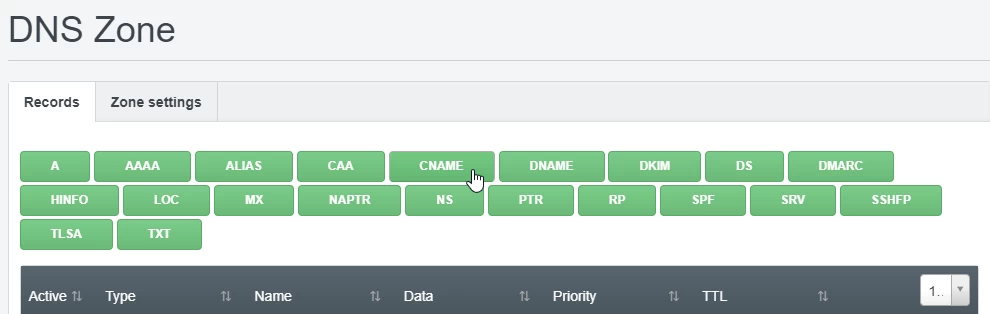
- A continuación, hacemos clic en el botón superior llamado "CNAME";
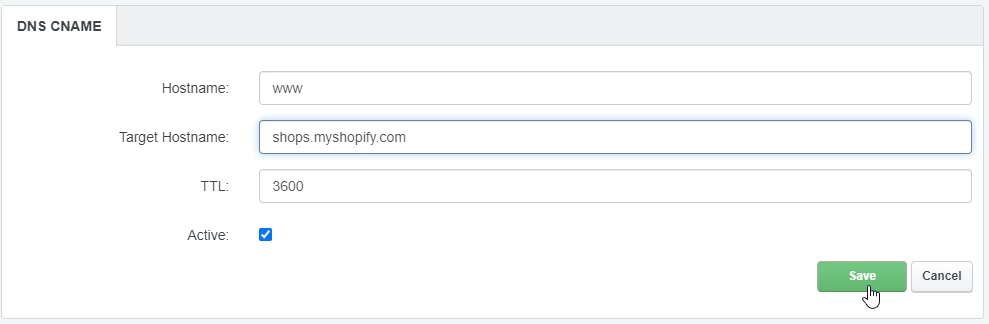
Agregamos en el campo Hostname el registro CNAME al que nos referimos, y en el campo Target Hostname: el destino del registro (desde donde queremos que se cargue ese CNAME). A continuación, haremos clic en el botón Save en la parte inferior del formulario;
- La propagación de estos registros puede tardar algunas horas. Recomendamos limpiar la caché de su navegador y/o la caché DNS de su sistema operativo antes de verificar;
- La propagación DNS es el tiempo que tarda en actualizarse los cambios de DNS en internet.