Gestión de archivos con el Administrador de Archivos del panel de control cPanel
Aprenda a utilizar el Administrador de Archivos en cPanel para gestionar archivos y directorios, incluyendo operaciones de copia, movimiento, eliminación y edición.
Introducción
- En este tutorial, le mostraremos los pasos necesarios para editar y gestionar archivos en la cuenta de alojamiento a través del Administrador de Archivos en el panel de control cPanel.
Requisitos
- una cuenta cPanel
Pasos
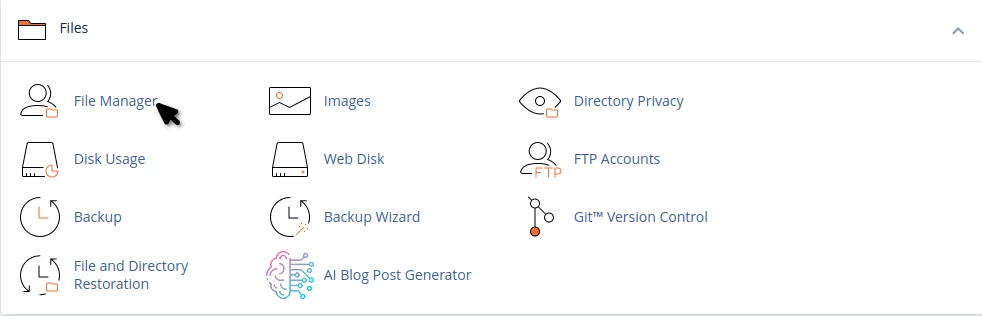
Para acceder al Administrador de Archivos, inicie sesión en el panel de control de cPanel y vaya a la pestaña Archivos, donde haga clic en el icono de Administrador de Archivos.
Después de abrir la ventana del Administrador de Archivos, podrás ver tanto los archivos o directorios como las herramientas necesarias para editarlos o gestionarlos, de la siguiente manera:
1. Búsqueda - la ventana de búsqueda en la parte superior derecha se puede utilizar para buscar uno o más archivos.
2. Ajustes - A través de estos ajustes puedes mostrar u ocultar archivos ocultos (.dotfiles) en el Administrador de Archivos y establecer la ubicación predeterminada desde la que se abrirá el Administrador de Archivos a partir de 4 ubicaciones predefinidas
3. Menú de Herramientas - En este menú, tiene todas las herramientas necesarias disponibles para editar y gestionar archivos y directorios dentro del Administrador de Archivos, como sigue:

|
|
|
Archivo - Para crear un nuevo archivo, navega al directorio donde deseas crear el archivo, luego haz clic en el botón Archivo en el menú. Se abrirá una ventana pidiendo el nombre del archivo y la extensión deseada (por ejemplo, index.html), luego confirma haciendo clic en el botón Crear Archivo o puedes cancelar usando el botón Cancelar.
Carpeta - Para crear una nueva carpeta o directorio, navega al directorio donde deseas crear la carpeta, luego haz clic en el botón Carpeta en el menú. Se abrirá una ventana pidiéndoteel nombre de la carpeta/directorio, luego confirma con el botón Crear Carpeta o puedes cancelar con el botón Cancelar.
Copiar - Para copiar un archivo o una carpeta/directorio selecciona lo que deseas copiar con un solo clic en él y haz clic en el botón Copiar.
Se abrirá una ventana pidiéndote la ruta a la carpeta en la que deseas copiar el archivo o carpeta. Ingresa la ruta correspondiente y haz clic en Copiar archivo(s).
Mover - Para mover un archivo o una carpeta/directorio, selecciona lo que deseas mover con un solo clic sobre él y haz clic en el botón Mover.
Se abrirá una ventana que te preguntará por la ruta de la carpeta/directorio a donde deseas mover el archivo o la carpeta. Ingresa la ruta adecuada y haz clic en Mover archivo(s).
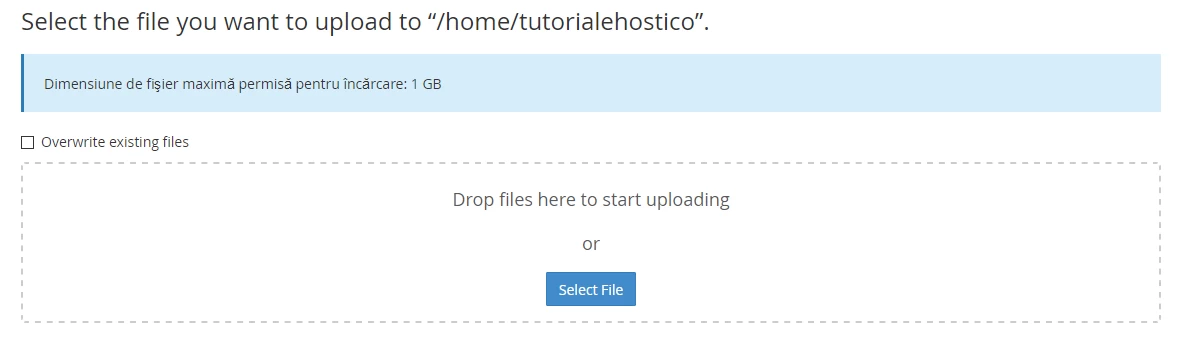
Subir - Para subir un archivo o un archivo comprimido (zip, GZip o Bzip2) a través de la interfaz del Administrador de Archivos, navega hasta el directorio deseado y luego haz clic en el botón Subir.
Se abrirá la ventana de subida donde, utilizando el botón Seleccionar archivo , puedes seleccionar el archivo o archivo comprimido deseado desde tu computadora personal. Si estás actualizando archivos en el servidor y ya existen en una versión anterior, necesitarás marcar la Sobrescribir archivos existentes casilla de verificación para sobrescribirlos.
Descargar - Para descargar uno o más archivos, selecciónalos y presiona el botón Descargar. Si deseas descargar varios archivos o una carpeta completa, te recomendamos utilizar un método de compresión del cual encontrarás detalles un poco más abajo.
Eliminar - Para eliminar uno o más archivos o carpetas, selecciónalos y presiona el botón Eliminar. Se abrirá una ventana para confirmar la eliminación. Si deseas que la eliminación sea permanente, marca la casilla de confirmación (ignorar mover a la papelera), de lo contrario, los archivos solo se moverán a la papelera y permanecerán en el servidor.
Renombrar - Para renombrar un archivo o carpeta, seleccione y presione el botón Renombrar. Se abrirá una ventana donde podrá cambiar el nombre del archivo y confirmar con el botón Renombrar Archivo o Cancelar si ya no desea renombrarlo.
Editar - Con el botón Editar, puedes abrir archivos para editarlos con un editor de texto. Para editar un archivo, lo seleccionarás y presionarás el botón Editar.
Editor HTML - Es un editor de código rudimentario con el que puedes editar y crear páginas HTML. El editor contiene las herramientas básicas de un Editor HTML (Estilo, Formato, Colores de Fuente, Tablas, etc.)

Ver - Con este botón puedes ver archivos de medios o txt. Selecciona la imagen del archivo de texto y presiona el botón Ver . El archivo se abrirá en una nueva pestaña, donde podrás ver la imagen o el texto del archivo.
Extraer - Para extraer un archivo que está comprimido, selecciona el archivo que deseas extraer y haz clic en el botón Extraer. Se abrirá una ventana donde necesitas ingresar la ruta donde deseas extraer los archivos. Si ingresas una ruta que no existe, el Administrador de Archivos creará el directorio y extraerá el archivo en él.
NOTA - El Administrador de Archivos solo puede extraer archivos que están comprimidos/archivados en formatos Zip, GZip y BZip2.
Compresión - Para comprimir una o más carpetas/archivos, selecciona las carpetas/archivos y haz clic en Comprimir. Se abrirá una ventana donde marcas el formato de archivo deseado y especificas el nombre del archivo comprimido, luego confirma con el botón Comprimir archivo(s)
NOTA - La mayoría de estas funciones te aparecerán en un menú pequeño si haces clic derecho en los archivos o carpetas en el administrador de archivos