Tutoriales • cPanel
Configuración de permisos de archivos y carpetas utilizando el Administrador de Archivos en cPanel
En este artículo, presentaremos los pasos necesarios para modificar los permisos en archivos y carpetas en su hosting utilizando el Administrador de Archivos de Cpanel.
Vistas 1449Actualizado 2 aniPublicado el 12/09/2018por Sebastian S.
Introducción
- Puede haber situaciones en las que necesitemos cambiar los permisos de archivos o carpetas en el alojamiento. Esto puede ser necesario si una aplicación o un sitio lo requiere, si queremos bloquear o limitar el acceso a un archivo o carpeta, etc. Los permisos se pueden cambiar de dos maneras: utilizando un cliente FTP o utilizando el administrador de archivos proporcionado por el panel de control. En este tutorial, presentaremos la opción a través del Administrador de Archivos ofrecido por cPanel.
Requisitos
- Los detalles de inicio de sesión de cPanel, disponibles en el correo electrónico con los datos de administración.
Pasos
- Iniciaremos sesión en el panel de control cPanel, navegaremos a la sección Archivos y haremos clic en Administrador de archivos.

- En la siguiente ventana, se enumerarán los archivos en el hosting.
- Para cambiar los permisos, navegaremos a la carpeta o archivo deseado, haremos clic derecho y luego seleccionaremos Cambiar Permisos.
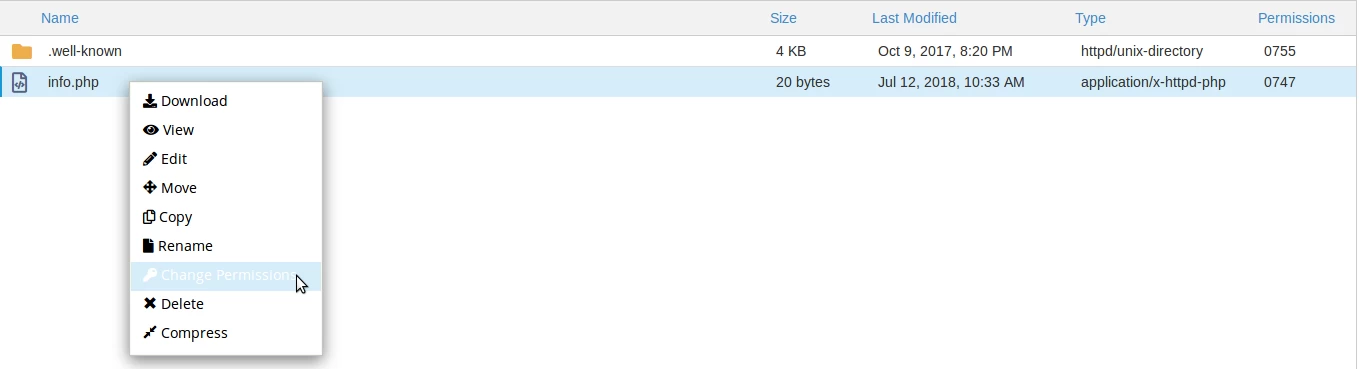
- En la columna titulada Permisos, podremos ver los permisos actuales del archivo o carpeta seleccionada en formato octal.
- En la ventana que aparecerá, tendremos la capacidad de realizar los ajustes deseados. Podemos marcar las casillas para los permisos de Lectura, Escritura o Ejecución para cada tipo de usuario: Usuario, Grupo u Otro. Alternativamente, podemos establecer los permisos en modo octal utilizando el campo Permiso (en general, las aplicaciones que requieren permisos especiales nos proporcionan el número que debe establecerse).
- Después de hacer la configuración, haremos clic en el botón Cambiar Permisos.
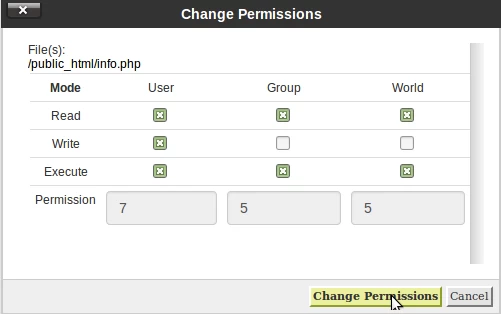
- A partir de este momento, los permisos serán modificados. Podemos ver esto en la columna de Permisos junto al archivo o carpeta.