Tutoriales • Aplicaciones
Establecer permisos en archivos y carpetas utilizando FileZilla
En este artículo, presentaremos los pasos necesarios para modificar los permisos en archivos y carpetas en el hosting.
Vistas 1806Actualizado 2 aniPublicado el 12/09/2018por Sebastian S.
Introducción
- Pueden surgir situaciones en las que necesitemos cambiar los permisos de los archivos o carpetas en el alojamiento. Esto puede ser necesario si una aplicación o un sitio web lo solicita, si queremos bloquear o limitar el acceso a un archivo o carpeta, etc. Los permisos se pueden cambiar de dos maneras: ya sea utilizando un cliente FTP o utilizando el administrador de archivos proporcionado por el panel de control. En este tutorial, presentaremos el método FTP utilizando FileZilla.
Requisitos
- Cliente FTP FileZilla instalado.
- Detalles de inicio de sesión FTP, disponibles en el correo electrónico con la información de administración.
Pasos
- Necesitaremos conectarnos al hosting utilizando FileZilla. Un tutorial con pasos detallados se puede encontrar en el siguiente enlace Conectando a archivos utilizando el cliente FTP FileZilla
- Una vez conectado al hosting, los archivos se enumerarán en el cuadro en la parte inferior derecha. Para cambiar los permisos, navegaremos a la carpeta o archivo deseado, haremos clic derecho y luego seleccionaremos Permisos de archivo...
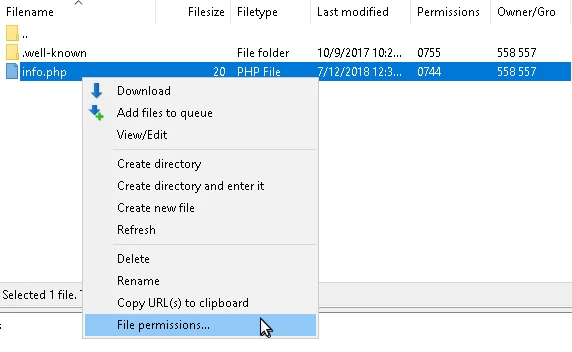
- En la columna titulada Permisos, podremos ver los permisos actuales del archivo o carpeta seleccionada en formato octal.
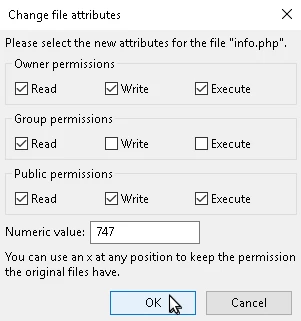
- En la ventana que aparecerá, tendremos la oportunidad de hacer la configuración deseada. Podemos marcar las casillas de permisos de Lectura, Escritura o Ejecución para cada tipo de usuario: Usuario, Grupo u Otro. Alternativamente, podemos establecer los permisos de manera cruda utilizando el campo Valor numérico (generalmente, las aplicaciones que requieren permisos especiales nos proporcionan el número que debe establecerse).
- Después de hacer la configuración, haremos clic en el botón Ok.
- Si todo ha ido bien, recibiremos una notificación en el cuadro de informes de FileZilla en la parte superior de la aplicación.
