Tutoriales • ISPConfig
Agregar una cuenta FTP en el panel de control ISPConfig.
Este tutorial explica los pasos necesarios para agregar una nueva cuenta FTP en el panel de administración ISPConfig, lo que permitirá la carga de archivos en el servidor.
Vistas 1507Actualizado 1 anPublicado el 28/11/2022por Ştefan T.
Introducción
- El panel de control ISPConfig permite la adición de un número ilimitado de cuentas FTP asociadas a los dominios añadidos al hosting en el menú de Sitios web;
- Con la ayuda de estas cuentas, podrás subir archivos, archivos comprimidos y todo lo necesario para el sitio;
Requisitos
- Los detalles de administración del panel ISPConfig recibidos en la bandeja de entrada del correo electrónico asociado con la cuenta de Hostico cuando se activó el VPS.
Pasos a seguir
- Primero, nos conectaremos al panel de control ISPConfig utilizando una de las direcciones de acceso: https://SERVERNAME:10200 o https://SERVER_IP:10200 o https://DOMAIN.XX:10200;
- Después de iniciar sesión en el panel, haremos clic en el botón Sitios en la barra de navegación, y luego haremos clic en Cuentas FTP en la categoría Acceso Web
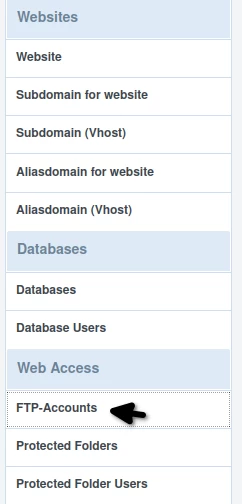
En la siguiente página, se hará clic en el botón "Agregar nuevo usuario FTP"

- En la página que se abrirá completaremos los datos de la siguiente manera:
- Website: El dominio al que se asociará la cuenta FTP;
- Username: Un nombre de usuario. Será prefijado automáticamente por "administrador". Del ejemplo de la imagen de abajo resultará el usuario ftp "administradorhostico";
- Password y Repeat Password: Completeremos la contraseña de la cuenta FTP, ya sea manualmente o utilizando el botón a la derecha "Generate Password";
- Hardisk-Quota: El espacio en disco asignado a la cuenta FTP. Se recomienda establecer el valor "-1", para asignar espacio ilimitado;
- Active: Dejamos marcado para activar la cuenta FTP.
Luego haremos clic en el botón "Save" en la parte inferior derecha.
Desde este punto, la cuenta FTP se creará y podrá ser accesible a través de un cliente FTP como FileZilla. En el siguiente enlace puede encontrar un tutorial que ejemplificará el uso del cliente FTP FileZilla Acceso a archivos FileZilla.