Tutoriales • Softaculous
Configuración de las notificaciones enviadas por Softaculous
Personaliza las notificaciones de Softaculous en cPanel: elige qué información recibir por correo electrónico sobre instalaciones, copias de seguridad y cambios.
Vistas 1199Actualizado 2 aniPublicado el 23/08/2018por Sebastian S.
Introducción
Si has instalado un script/aplicación en el hosting utilizando Softaculous, recibirás correos electrónicos relacionados con las actualizaciones disponibles, cambios realizados, copias de seguridad, etc.
Softaculous ofrece la posibilidad de personalizar estas notificaciones. Podemos elegir recibir solo algunas de ellas o desactivarlas por completo.
Requisitos
- Necesitaremos las credenciales de inicio de sesión de cPanel, recibidas en el correo electrónico con los detalles de administración.
Pasos
- Después de iniciar sesión en cPanel, iremos a la sección Software y haremos clic en Instalador de aplicaciones Softaculous.
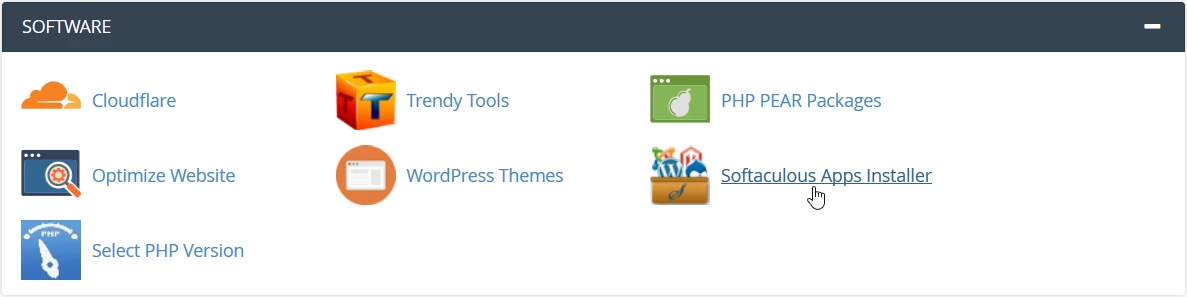
- Una vez que se haya cargado la interfaz de Softaculous, haremos clic en Ajustes de Correo Electrónico en la barra de navegación superior derecha.

- En la siguiente página, podremos realizar las personalizaciones deseadas.
En el primer campo Dirección de Correo Electrónico podremos modificar la bandeja de entrada donde recibimos las notificaciones. A continuación, marcaremos la información que queremos recibir en la bandeja de entrada:
Correos de Instalación - detalles relacionados con la instalación.
Eliminar Instalaciones - detalles relacionados con la eliminación de una aplicación.
Editar Instalaciones - detalles sobre la modificación de una aplicación.
Correos de Copia de Seguridad - información sobre las copias de seguridad realizadas por Softaculous.
Correos de Restauración - información sobre las restauraciones realizadas por Softaculous.
Correos de Clonación - detalles al clonar una aplicación existente.
Correos de Pruebas - detalles sobre aplicaciones utilizadas con fines de prueba.
Correos de Importación - detalles relacionados con una aplicación importada de una fuente externa.
Deshabilitar Todas las Notificaciones de Actualización por Correo - si se marca, ya no recibirás correos relacionados con actualizaciones disponibles para aplicaciones instaladas.
Contraseña de correo en texto claro - si se marca, permitirá enviar las contraseñas establecidas a la bandeja de entrada.
**Si no deseamos recibir ningún correo, desmarcaremos todas las casillas.
Después de realizar las personalizaciones, haremos clic en el botón Editar Configuración de Correo Electrónico en la parte inferior de la página.

- Si todo salió bien, seremos recibidos por el mensaje Listo Sus configuraciones de correo electrónico se guardaron correctamente.