Tutoriales • Plesk
Copiando el sitio web en el panel de Plesk
En este tutorial, presentaremos los pasos para copiar los archivos del sitio web a otro sitio en el mismo paquete de alojamiento (clonación) o a través de FTP a un servidor externo.
1
Vistas 1638Actualizado 1 anPublicado el 16/07/2021por Alexandru J.
Introducción
- El panel Plesk permite copiar archivos del sitio web a otro dominio en el mismo paquete de hosting (clonación) o a través de FTP a un servidor externo.
- Copiar los archivos del sitio web es parte del proceso de clonación; sin embargo, para completar la clonación, también necesitarás copiar las bases de datos utilizadas por el sitio. Si no tienes otro sitio para usar como entorno de pruebas, puedes agregar un dominio o un subdominio para este propósito.
Requisitos
- Para esto, necesitarás una cuenta de Plesk y dos sitios web entre los cuales se copiarán los archivos si deseas clonarlos.
- Los detalles de inicio de sesión FTP de la cuenta a la que desea copiar el sitio en caso de que desee hacerlo externamente.
Pasos
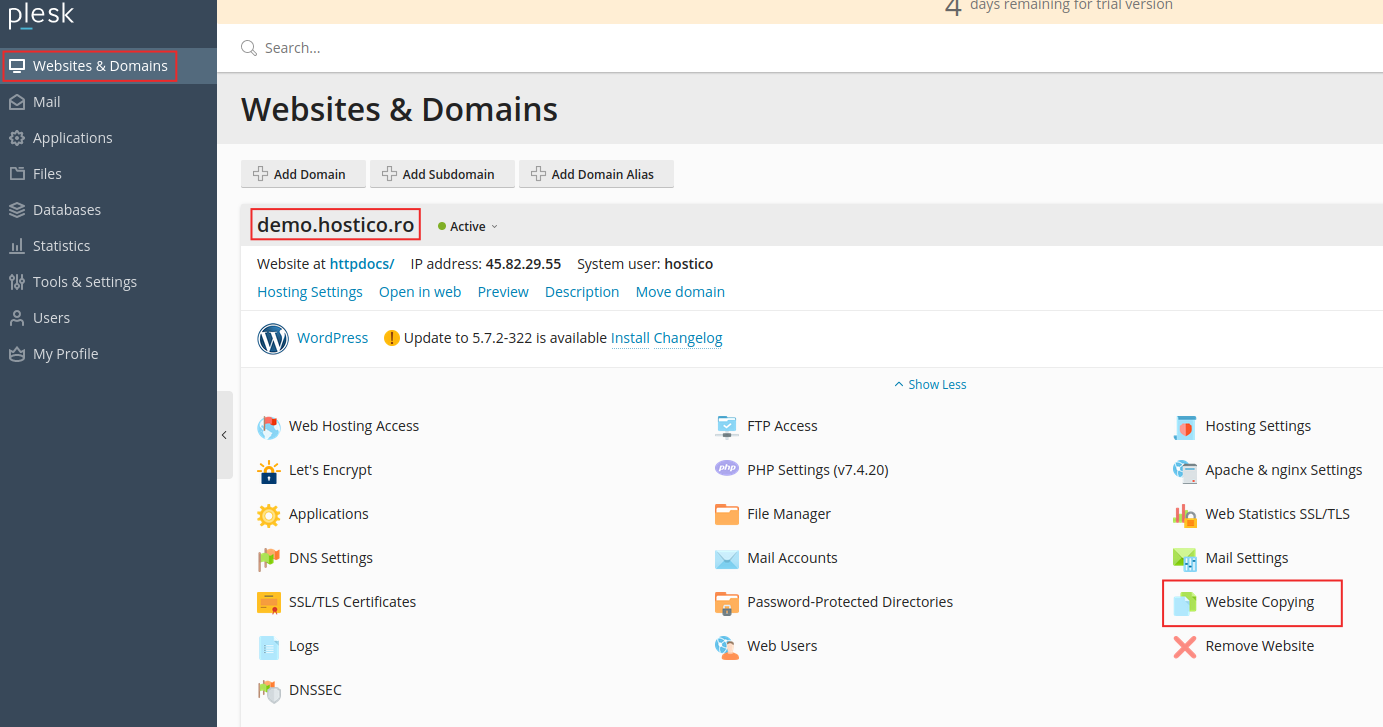
- Después de iniciar sesión en el panel Plesk, iremos a Sitios web y Dominios, luego elegiremos el sitio que queremos copiar, y en el menú de ese dominio, haremos clic en Copia del sitio web.
- En la siguiente ventana, tenemos las dos opciones de copia, Sitio web en Plesk o Almacenamiento FTP.
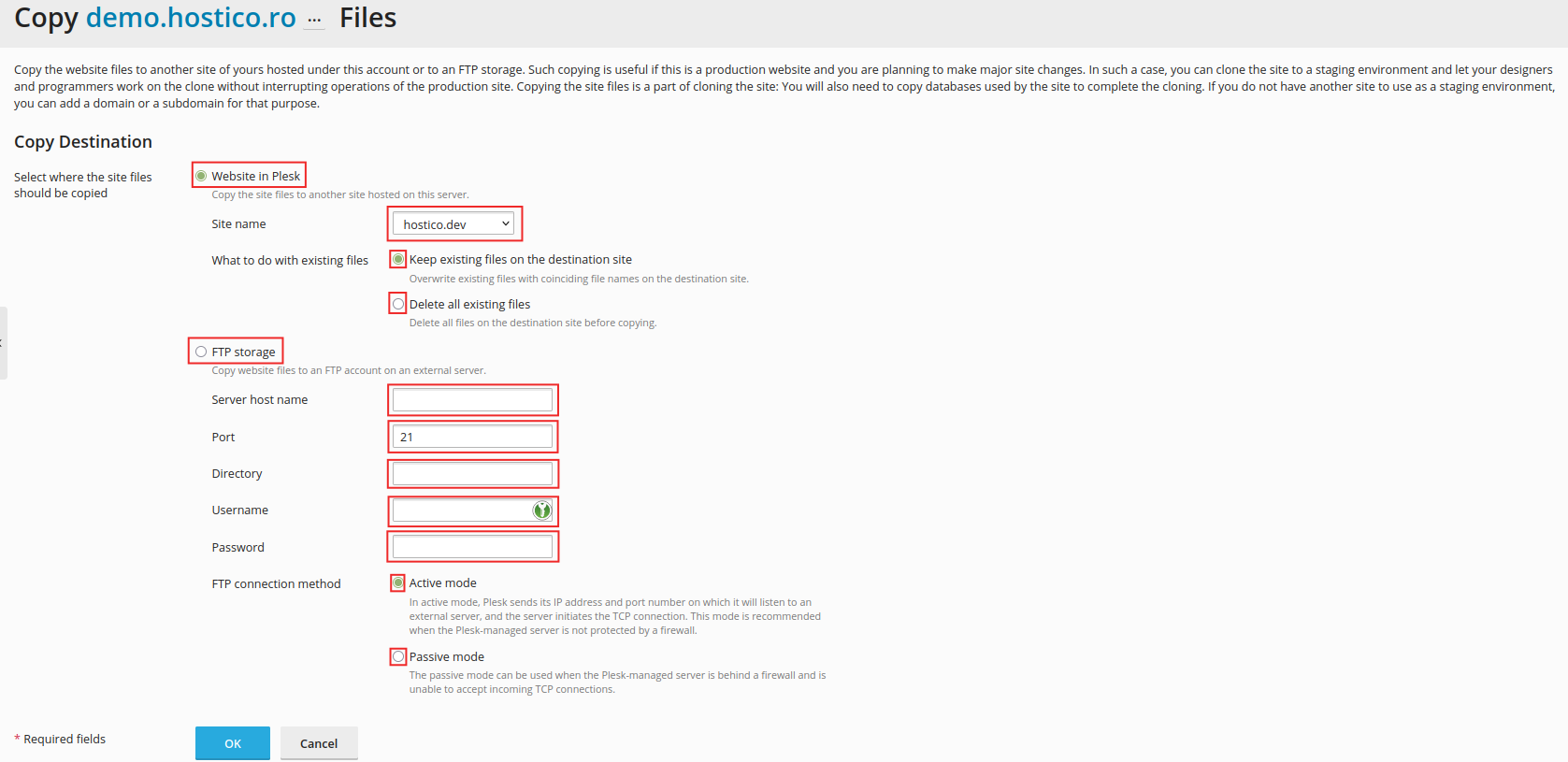
- Si elegimos Sitio web en Plesk, crearemos un clon del sitio en otro dominio en el mismo paquete de alojamiento de la siguiente manera:
- Nombre del sitio - elegiremos el dominio al que queremos mover los archivos (se recomienda tener cuidado al hacer esto y se aconseja crear un subdominio o un dominio adicional para este movimiento, ya que el servicio sobrescribirá el directorio raíz del sitio de destino si existe, así que evitaremos esto o podemos renombrar el directorio predeterminado "/httpdocs" antes de comenzar la copia)
- Aquí podemos elegir qué hacer con los archivos respectivos, ya sea copiarlos y así mantenerlos en el sitio fuente o moverlos al sitio de destino.
- Si elegimos Almacenamiento FTP, haremos una copia del sitio respectivo a una fuente externa utilizando el servicio FTP. Más detalles sobre la conexión FTP se pueden encontrar aquí
- Nombre del servidor - el nombre del sitio al que deseas transferir los archivos o la IP del sitio
- Puerto - generalmente, se utilizará el puerto 21
- Directorio - aquí ingresaremos el nombre del directorio donde queremos copiar los archivos (a diferencia del otro método de copia, aquí podemos elegir el directorio donde se copiarán los archivos y estará en la forma /public_html/nombre.del.directorio)
- Nombre de usuario - ingrese el nombre de usuario de la cuenta FTP a la que queremos transferir los archivos
- Contraseña - ingresamos la contraseña para el destinatario de la cuenta FTP
- Método de conexión FTP
- Modo activo - En el modo activo, Plesk envía la dirección IP y el número de puerto al que esperará conexiones de un servidor externo, y el servidor inicia la conexión TCP. Este modo se recomienda si el servidor gestionado por Plesk no está protegido por un cortafuegos.
- Modo pasivo - El modo pasivo se puede utilizar cuando el servidor administrado a través de Plesk está detrás de un cortafuegos y no puede recibir conexiones TCP desde el exterior. (este es el modo de conexión recomendado)