Creando una base de datos en el panel de control ISPConfig.
Aprende a crear una base de datos MySQL en el panel de control ISPConfig, paso a paso. Sigue las instrucciones para asociar usuarios y gestionar bases de datos.
Introducción
- El panel de control ISPConfig proporciona la capacidad de agregar bases de datos MYSQL, que luego podemos asociar con usuarios, para que puedan ser utilizadas en varias aplicaciones.
Requisitos
- Los datos de administración del panel ISPConfig recibidos en la bandeja de entrada de correo electrónico asociada con la cuenta de Hostico cuando se activó el VPS.
Pasos a seguir
- Primero, nos conectaremos al panel de control de ISPConfig utilizando una de las direcciones de acceso: https://NUMESERVER:10200 o https://IP_SERVER:10200 o https://DOMENIU.XX:10200;
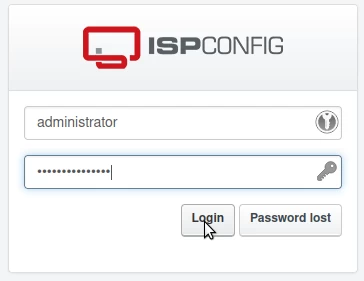
- En la interfaz que se mostrará, ingrese el nombre de usuario y la contraseña recibidos por correo electrónico al activar el servicio.
En la página principal del panel, se seleccionará la pestaña "Sitios"

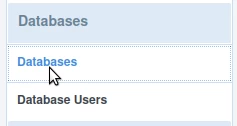
En la siguiente página, selecciona "Bases de datos" en el menú de la izquierda
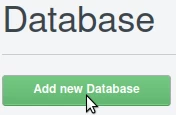
Para crear una nueva base de datos, haga clic en el botón "Agregar nueva base de datos" en la página mostrada
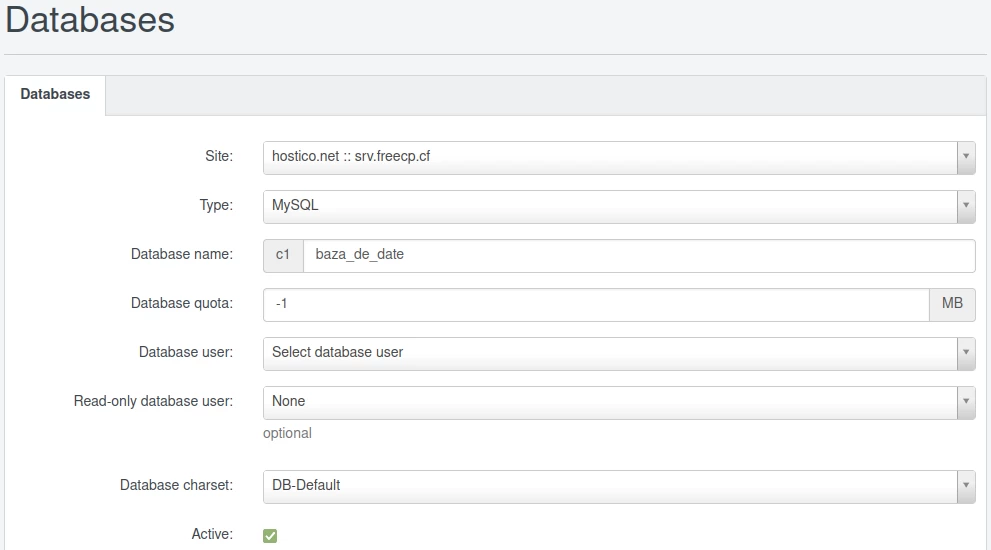
En la siguiente página, los campos se completarán de la siguiente manera:
-Sitio: Se seleccionará el dominio al que se asociará la base de datos;
-Tipo: Se seleccionará el tipo de base de datos predeterminado MySQL;
-Nombre de la base de datos: Se completará el nombre de la base de datos. El nombre se prefijará automáticamente con el texto del cuadro gris a la izquierda del campo. En el ejemplo de la imagen a continuación, la base de datos con el nombre "c1baza_de_date" será el resultado;
-Cuota de la base de datos: Se dejará -1 para una cuota ilimitada o se puede establecer un tamaño máximo para la base de datos;
-Usuario de la base de datos: Se seleccionará el usuario creado, que se asignará a esta base de datos. Se pueden crear usuarios de MySQL siguiendo el tutorial Creando un usuario SQL en el panel ISPConfig;
-Usuario de base de datos solo lectura: Permanecerá sin cambios;
-Conjunto de caracteres de la base de datos: Se seleccionará el tipo de conjunto de caracteres SQL deseado. Se recomienda dejarlo como DB-Default;
-Botón Activo: Se marcará para que la base de datos esté activa;
Luego, haga clic en el botón "Guardar" en la parte inferior de la página.

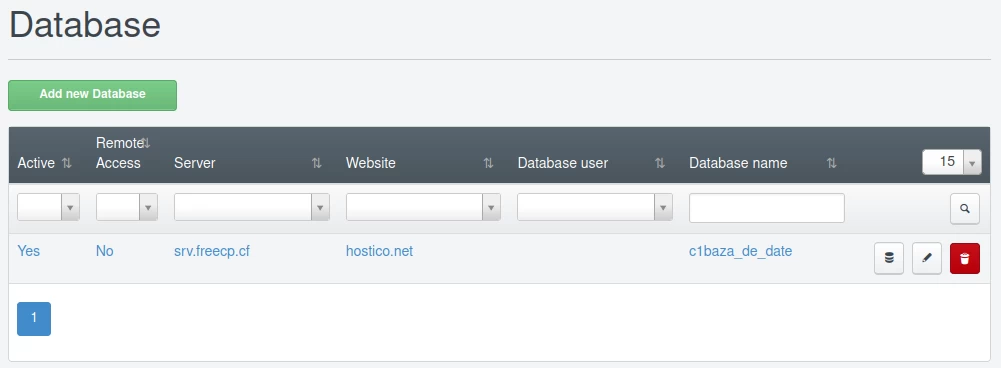
Después de guardar la base de datos, aparecerá en la página principal del menú "Bases de datos", desde donde también se puede editar o eliminar si es necesario, presionando los botones ubicados a la derecha de la base de datos creada.
El acceso a la base de datos creada se puede realizar siguiendo el tutorial: Acceder a una base de datos en el panel ISPConfig