Tutoriales • Plesk
Web Statistics Plesk
Descubra cómo ver estadísticas sobre el tráfico de su sitio web a través de Plesk, incluyendo datos sobre almacenamiento y visitantes, para una evaluación efectiva.
Vistas 1312Actualizado 1 anPublicado el 16/07/2021por Alexandru J.
Introducción
- En este tutorial descubriremos cómo podemos ver las estadísticas de tráfico de nuestro sitio web a través de las Estadísticas Web.
- Finalmente, cuando su sitio está funcionando bien y los motores de búsqueda lo están devolviendo en los resultados de búsqueda, es el mejor momento para evaluar la eficiencia del sitio al ver las estadísticas del tráfico web.
Requisitos
- Una cuenta de Plesk
Pasos
- Después de iniciar sesión en el panel, ve a la sección Estadísticas en el menú de la izquierda y selecciona el sitio web para el cual deseas ver las estadísticas.

- En la siguiente ventana, aparecen dos cuadros con gráficos que están divididos en:
- 1. Espacio en disco - el espacio de almacenamiento ocupado por los archivos relacionados con el sitio, dividido en categorías como el propio sitio, correos electrónicos, bases de datos, etc.
- 2. Tráfico - el tráfico de datos del sitio, en MB, de los principales servicios como FTP, HTTP (tráfico del sitio), SMTP (tráfico de correo electrónico), etc.
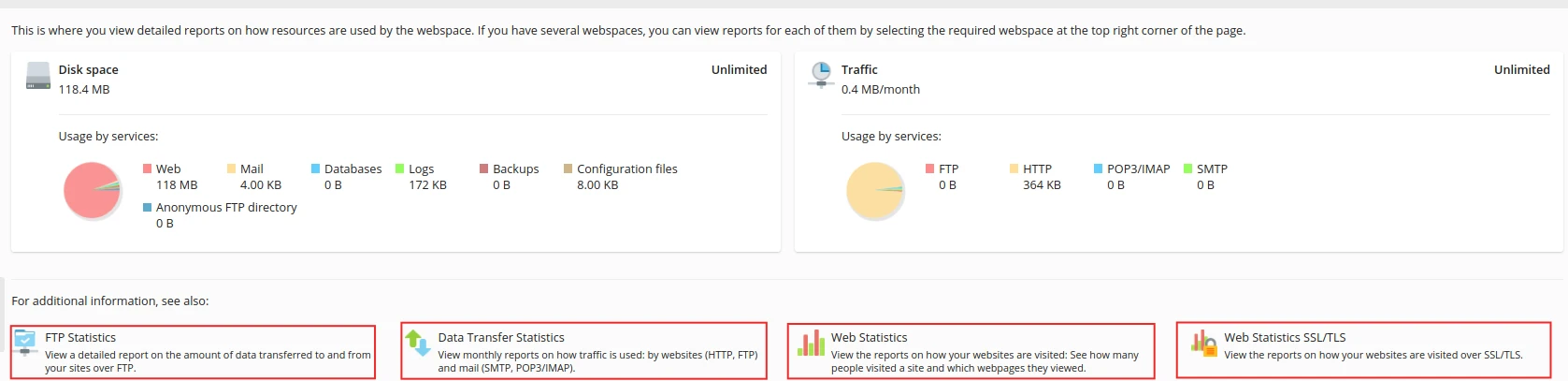
- Para más detalles sobre el tráfico del sitio web, dividido por servicios, hay cuatro botones debajo de las dos casillas que conducen a páginas separadas con la siguiente información:
- 1. Estadísticas FTP - informe de la cantidad de datos transferidos a través del servicio FTP desde el sitio a ubicaciones externas y viceversa.
- 2. Estadísticas de Transferencia de Datos - informe sobre la cantidad de datos transferidos por el sitio (HTTP y FTP) y correo (SMTP, POP3/IMAP).
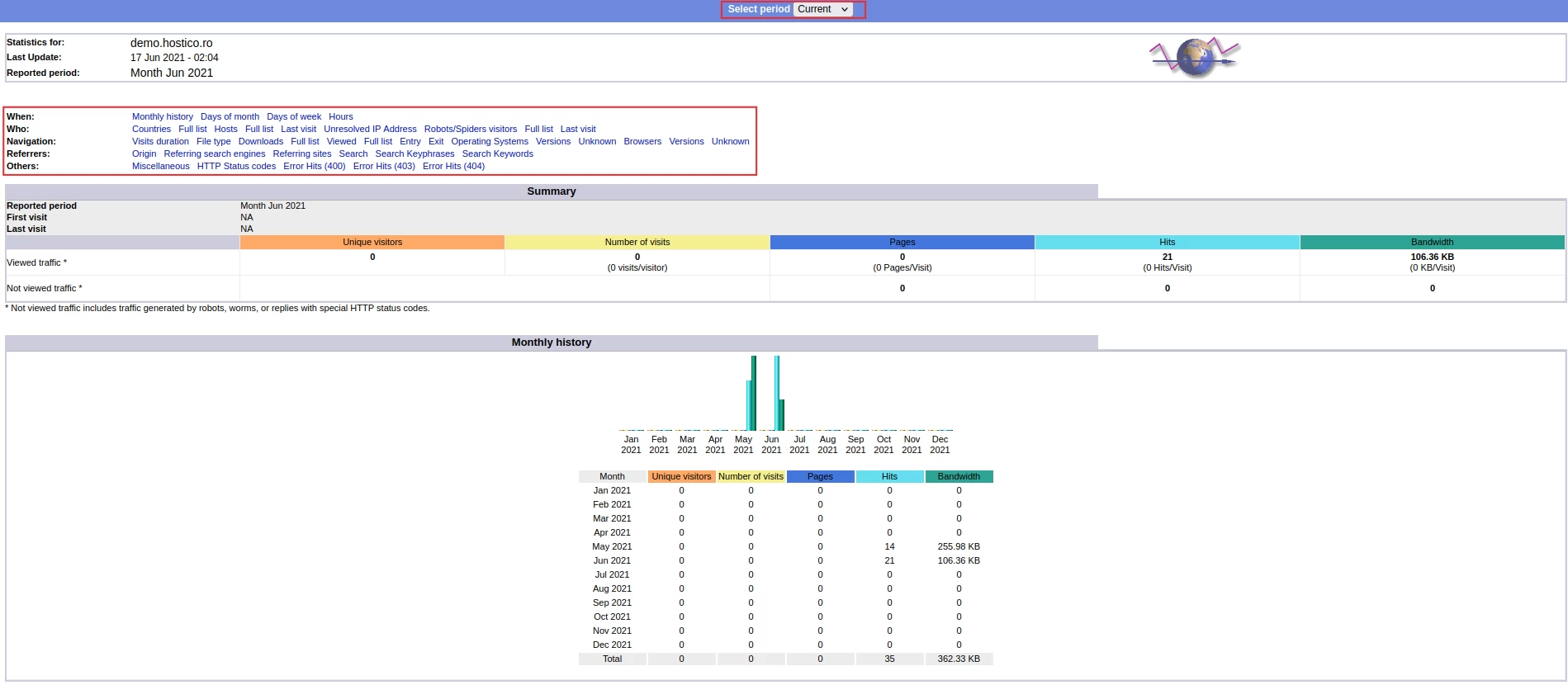
- 3. Estadísticas Web - un informe completo que muestra el número de visitantes al sitio durante un cierto período de tiempo en la versión no segura.
- 4. Estadísticas web SSL-TLS - informe sobre el número de visitantes en la versión segura HTTPS con un certificado SSL. Alternativamente, puede acceder a https://demo.hostico.ro/plesk-stat/webstat/. Las estadísticas web se abrirán en una nueva ventana, donde puede elegir el período de visualización con el botón Seleccionar período o seleccionando un filtro en el lado izquierdo de la página.