Instalación del certificado SSL en WordPress
Aprende cómo instalar un certificado SSL en WordPress, asegurando la redirección automática a HTTPS y la encriptación de los datos transferidos. ¡Sigue los pasos simples!
Introducción
En este tutorial, presentaremos los pasos necesarios para implementar un certificado SSL en la aplicación de WordPress, utilizando los ajustes disponibles en el lado de administración (wp-admin). Después de completar estos pasos:
- Cualquier acceso no seguro al sitio (p. ej. https://domeniu.extensie) será redirigido automáticamente a la versión segura (p. ej. https://domeniu.extensie).
- Todos los datos transferidos entre los usuarios y el servidor estarán cifrados.
Como ejemplo, utilizaremos el subdominio demo.hostico.ro.
Requisitos
Para llevar a cabo este proceso, necesitas lo siguiente:
- Los detalles de inicio de sesión para el panel de administración WordPress (wp-admin).
- Un certificado SSL instalado en la cuenta de alojamiento para el dominio donde se ejecuta la aplicación de WordPress.
Pasos
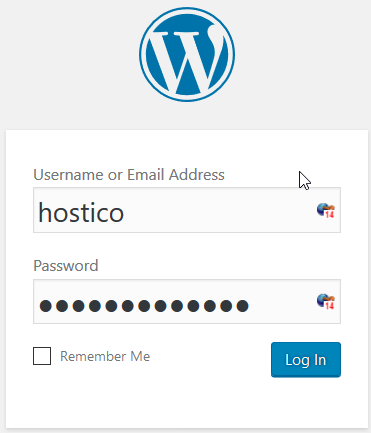
- Inicie sesión en el panel de administración de WordPress accediendo a
dominio.extensión/wp-admino a la dirección preferida establecida.
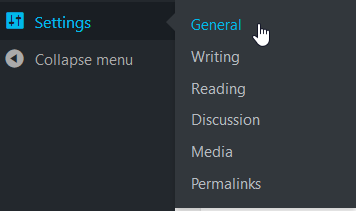
- Desde la barra de navegación, ve a Configuración y haz clic en General.
- En la página de configuraciones generales, localiza los campos Dirección de WordPress (URL) y Dirección del sitio (URL). Si SSL no está activado, estos campos contendrán la dirección del sitio en un formato no seguro (HTTP).
- Modifique las direcciones respectivas de
https://demo.hostico.roenhttps://demo.hostico.ro.

- Haga clic en Guardar cambios para guardar los cambios.
A partir de ahora, todos los accesos no seguros al sitio serán redirigidos a la variante segura, y los recursos (imágenes, archivos CSS, JS, etc.) se cargarán a través del protocolo HTTPS.
Redirecciones a través del archivo .htaccess
Si la redirección a HTTPS no ocurre automáticamente, necesitas editar el archivo .htaccess en la carpeta raíz del dominio y agregar las siguientes líneas al final del archivo:
RewriteEngine OnRewriteCond %{HTTPS} !=onEl archivo .htaccess se puede editar utilizando el Administrador de Archivos en cPanel. Si no ves el archivo .htaccess, habilita la visualización de archivos ocultos en el Administrador de Archivos siguiendo este tutorial.
Errores de seguridad mostrados en el navegador
Puede haber casos en los que, incluso después de implementar el certificado SSL, el navegador muestre mensajes de advertencia (por ejemplo, un candado amarillo en la barra de navegación). Estos son causados por recursos que aún se están cargando a través de HTTP.
- Para identificar estos recursos, abre el código fuente de la página (clic derecho → Ver código fuente de la página) y busca enlaces HTTP usando Ctrl + F.
- Los recursos identificados deben modificarse manualmente para utilizar el protocolo HTTPS. Se pueden encontrar en el código PHP, en la base de datos o en la configuración de algunos plugins.