Tutoriales • WordPress
Instalando WordPress utilizando WordPress Toolkit - Plesk
Descubre los pasos necesarios para instalar WordPress en tu sitio web utilizando WordPress Toolkit desde el panel de control de Plesk.
Vistas 819Actualizado 1 anPublicado el 07/02/2020por Alexandru J.
Introducción
- En este tutorial, presentaremos los pasos a seguir para instalar la aplicación Wordpress a través de Wordpress Toolkit en el panel de Plesk.
- El Wordpress Toolkit facilita la instalación y gestión de aplicaciones Wordpress dentro de su entorno de alojamiento.
Requisitos
- Acceso al panel de administración Plesk, nombre de usuario y contraseña.
Pasos
- Iniciaremos sesión en el panel de control Plesk.
- Wordpress Toolkit es accesible desde el Menú Principal en Plesk:

- La opción Instalar será seleccionada de la ventana mostrada.

- Opciones de instalación:
Del menú mostrado se configurará la instalación deseada:
La ruta de instalación determinará tanto la cuenta bajo la cual se instalará Wordpress, como si la instalación se hará con soporte https inicial o no.
Existe la posibilidad de seleccionar uno de los conjuntos de plugins y temas preestablecidos para facilitar el desarrollo del sitio web.
Se recomienda elegir la versión más reciente, Versión actual .

- Opciones de Base de Datos:
Se recomienda mantener los valores generados automáticamente y personalizarlos solo en caso de necesidad.

- Opciones de Actualizaciones automáticas.
La actualización de la aplicación, el tema y los complementos utilizados en una instalación a la versión más reciente disponible es una necesidad tanto desde el punto de vista del mantenimiento de su sitio web como desde el punto de vista de la seguridad del mismo.
Sin embargo, para mitigar conflictos entre los elementos utilizados, también existe la opción de optar solo por las actualizaciones que afectan la seguridad de la aplicación.

- Después de configurar las opciones, se puede proceder a la instalación propiamente dicha haciendo clic en el botón Instalación
El progreso de la instalación se puede seguir en la ventana mostrada:

- Nota: Si se elige un conjunto predefinido de temas y complementos, su instalación estará marcada por la notificación de Plesk:

Al completar la instalación, tendrá la opción de personalizar WordPress instalando complementos y temas; esta opción también está disponible más tarde desde el menú de WordPress Toolkit.
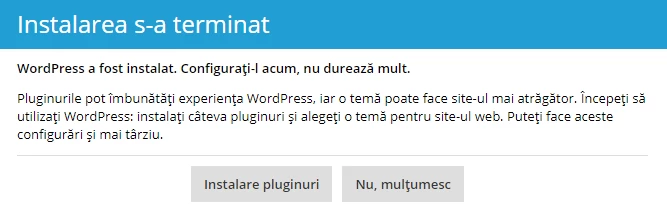
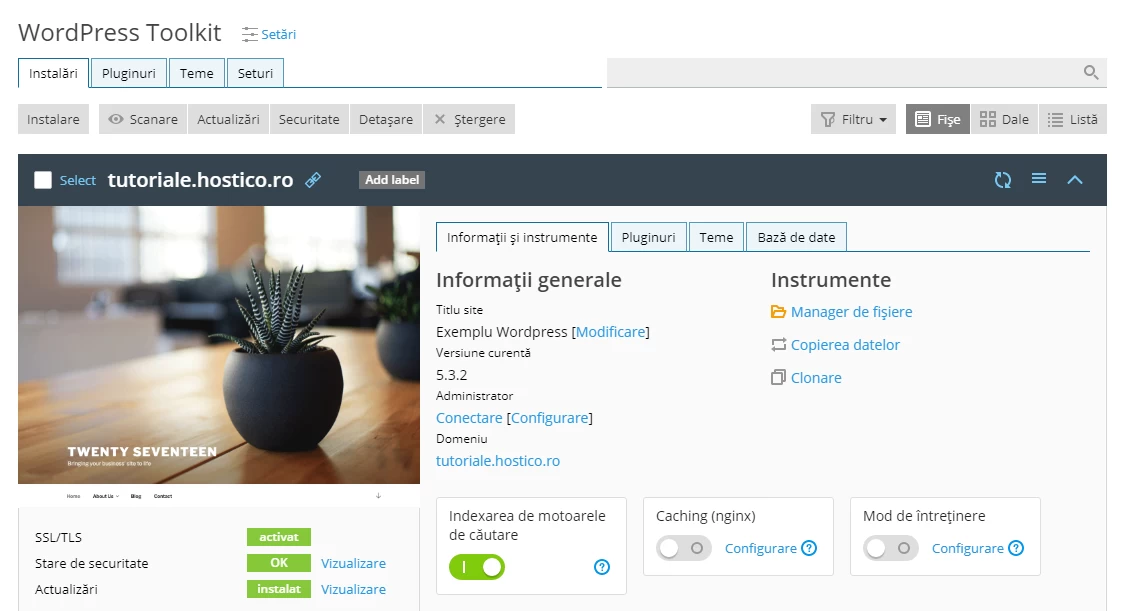
- Ahora, el menú principal para el mantenimiento y la personalización de tu instalación de WordPress está disponible:
- Notas: Asegúrate de que la configuración en la aplicación para http o https sea complementaria a la del panel de Plesk, más información se puede encontrar aquí {link,reidrect https}