Tutoriales • WordPress
Migración manual de WordPress
Descubre cómo migrar manualmente una instalación de WordPress entre cuentas de hosting, paso a paso, para garantizar una transición sin problemas de tus datos.
2
Vistas 2009Actualizado 1 anPublicado el 22/10/2018por Florin P.
Introducción
- En este tutorial, te mostraremos cómo migrar una instalación de WordPress de una cuenta a otra.
Requisitos
- Acceso a las cuentas de cPanel de las dos cuentas de hosting, la cuenta de origen y la cuenta de destino.
Pasos
- Iniciamos sesión en la cuenta cPanel de origen desde la cual migramos los datos. En nuestro caso, la cuenta es hostico.ro y migramos los datos a la cuenta de destino hostico.com.
- Después de iniciar sesión, vamos a la sección Archivos, y luego hacemos clic en Administrador de archivos.

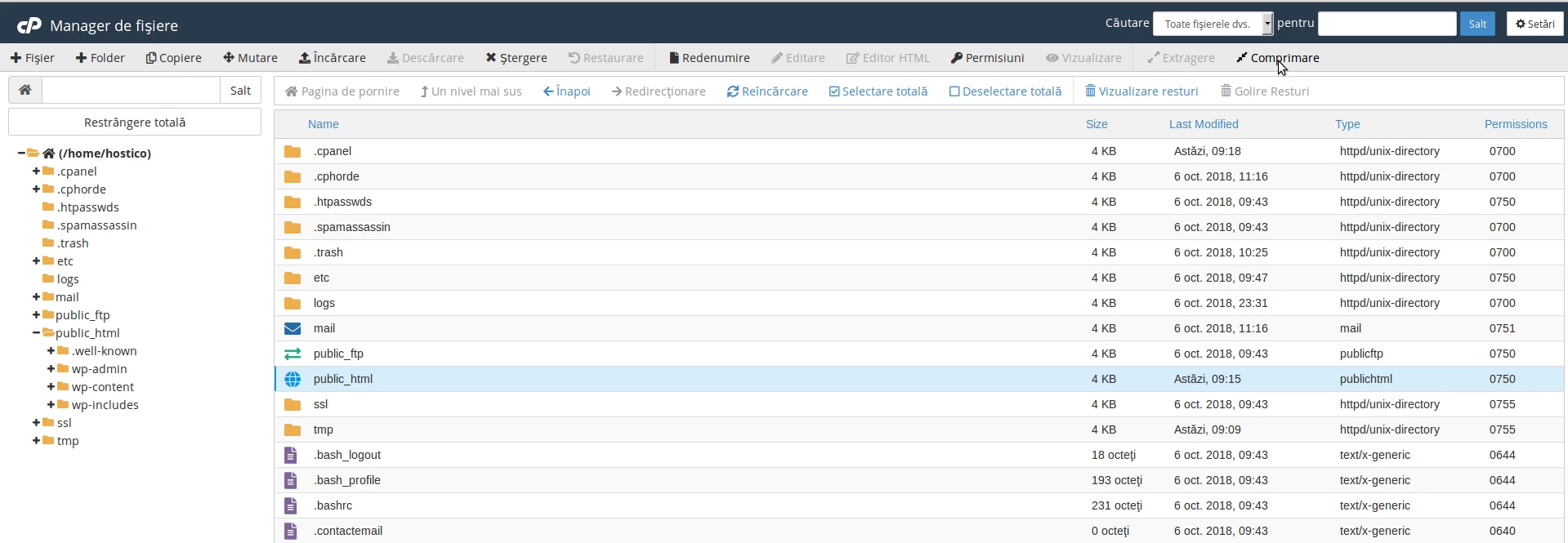
- Seleccionamos el directorio raíz del dominio hostico.ro, en nuestro caso el directorio es public_html, y luego hacemos clic en Comprimir para generar un archivo de los archivos.
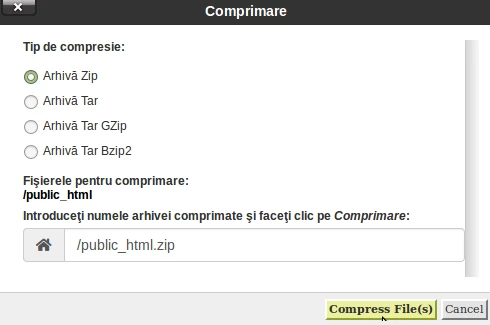
- Elegimos el tipo de archivo, zip, y luego hacemos clic en Comprimir archivo(s).
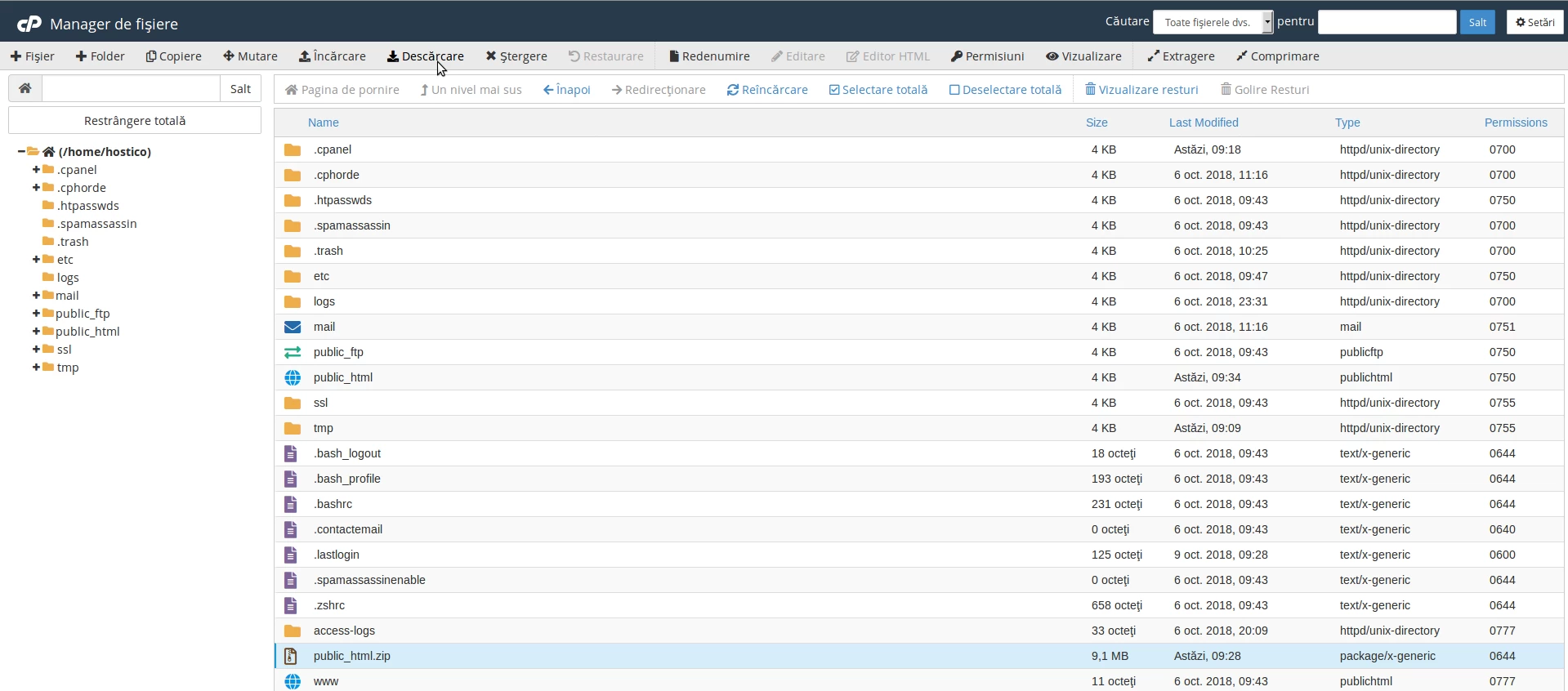
- Después de crear el archivo, lo descargaremos localmente ya sea a través del administrador de archivos o un cliente FTP. En nuestro caso, utilizaremos el Administrador de Archivos. Seleccionamos el archivo y luego hacemos clic en Descargar.
- Después de descargar los archivos, exportaremos la base de datos utilizando phpMyAdmin desde la cuenta de cPanel.
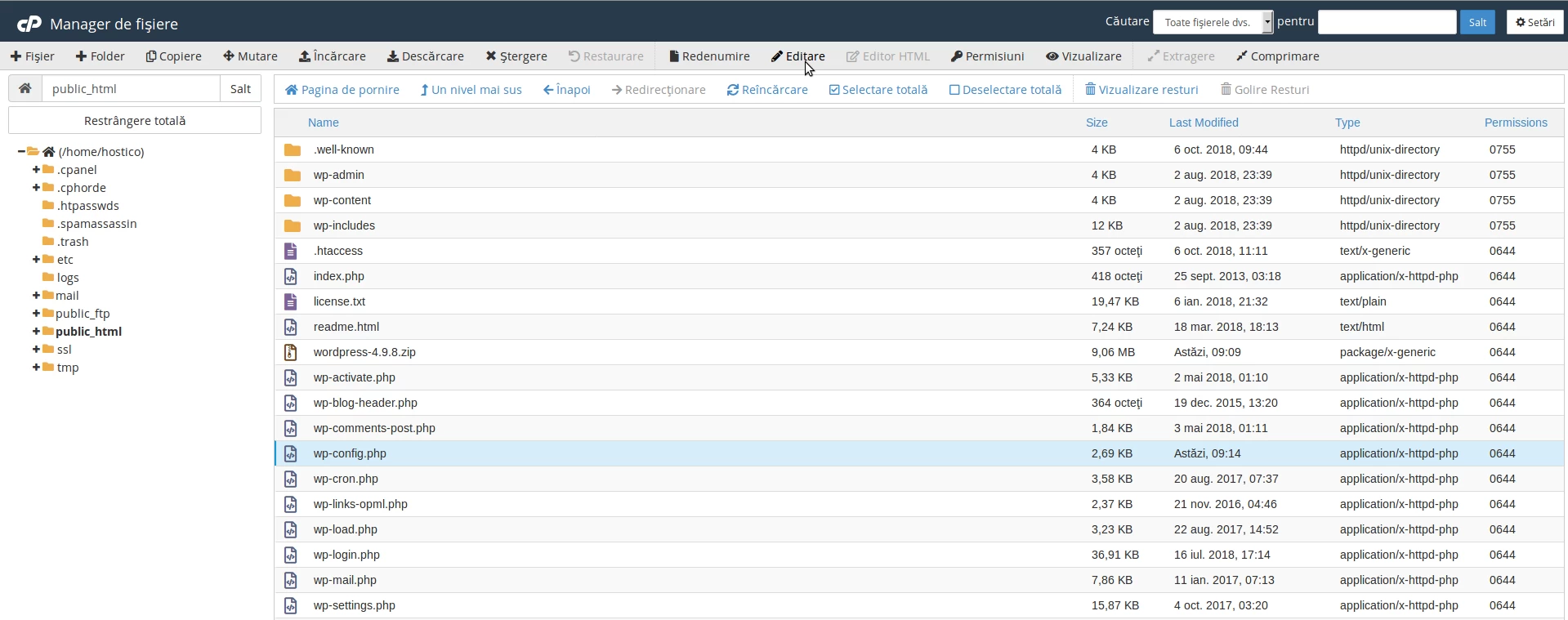
- La base de datos utilizada por nuestro sitio se puede ver en el archivo de configuración de la instalación de WordPress. Editamos el archivo de configuración wp-config.php seleccionándolo, y luego hacemos clic en Editar, Editar en la siguiente ventana.
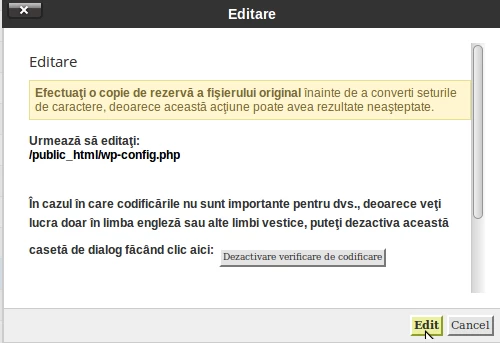
- El nombre de la base de datos se introduce en el campo de abajo.

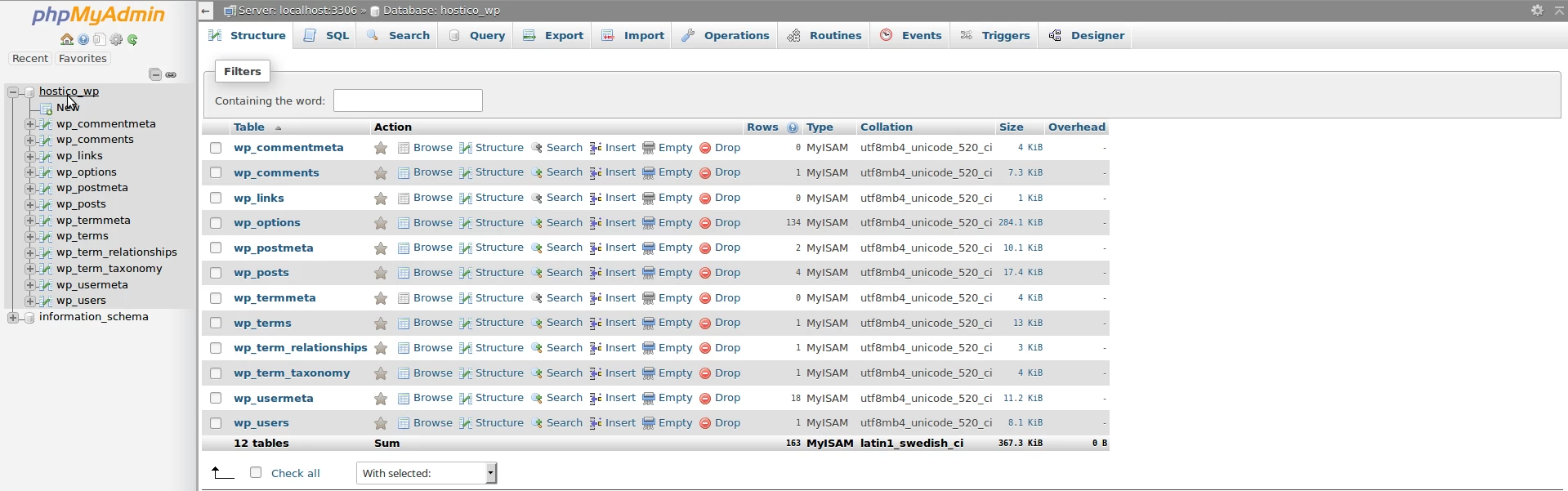
- Accedemos a phpMyadmin desde la sección de Bases de Datos, y aquí seleccionaremos la base de datos hostico_wp del lado izquierdo de la pantalla.
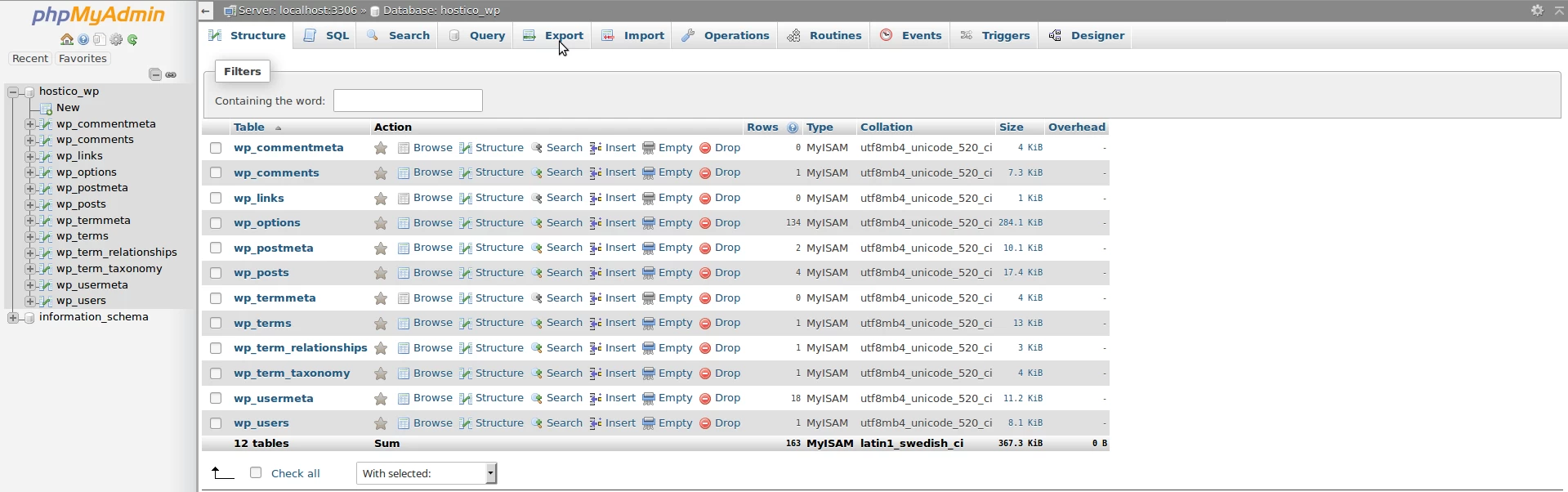
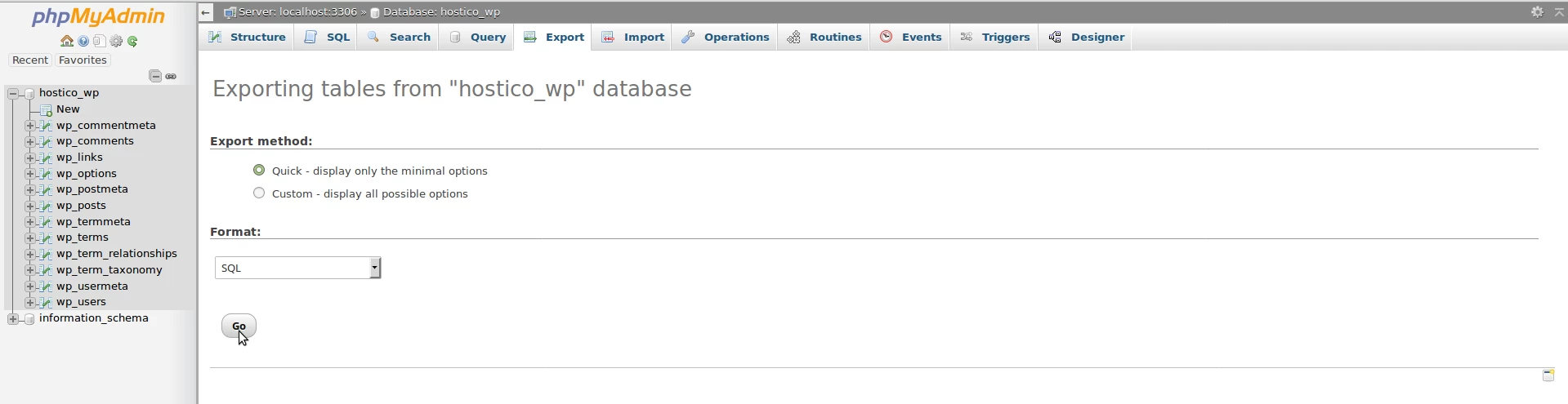
- Exportaremos la base de datos haciendo clic en Exportar, luego haremos clic en Continuar en la siguiente página, y guardaremos la base de datos localmente en nuestra computadora.
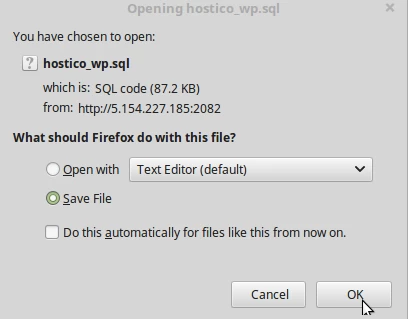
- En este momento tenemos los archivos y la base de datos descargados localmente en nuestra computadora. Ahora procederemos a subir los datos a la cuenta de destino hostico.com.
- Iniciamos sesión en la cuenta de cPanel hostico.com, vamos a la sección de Archivos y luego hacemos clic en Administrador de Archivos. Aquí seleccionaremos el directorio raíz del dominio hostico.com, public_html, y subiremos el archivo con los archivos y la base de datos exportada de los pasos anteriores.
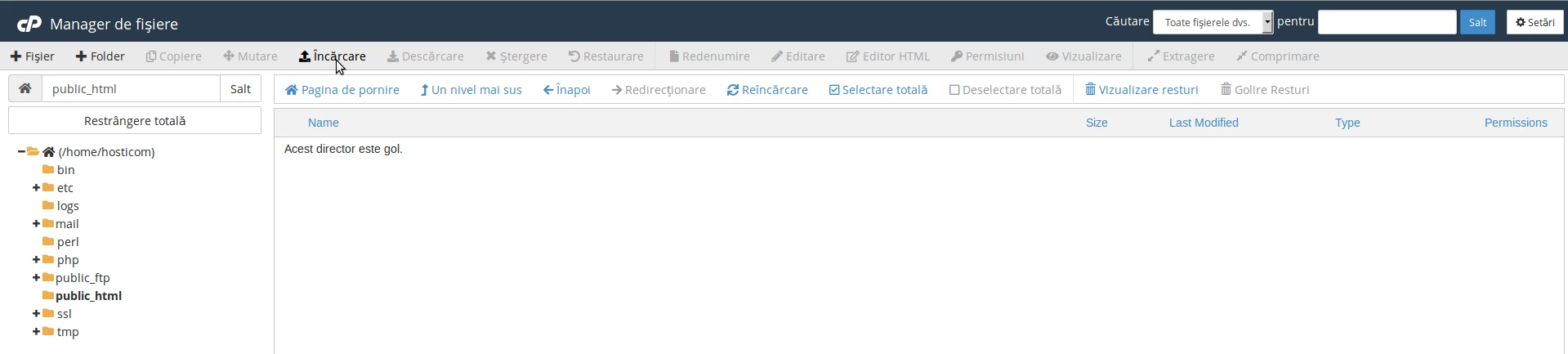
- Después de haber subido los archivos a la cuenta de destino hostico.com, regresaremos al directorio raíz haciendo clic en Regresar a “/home/hosticom/public_html” .
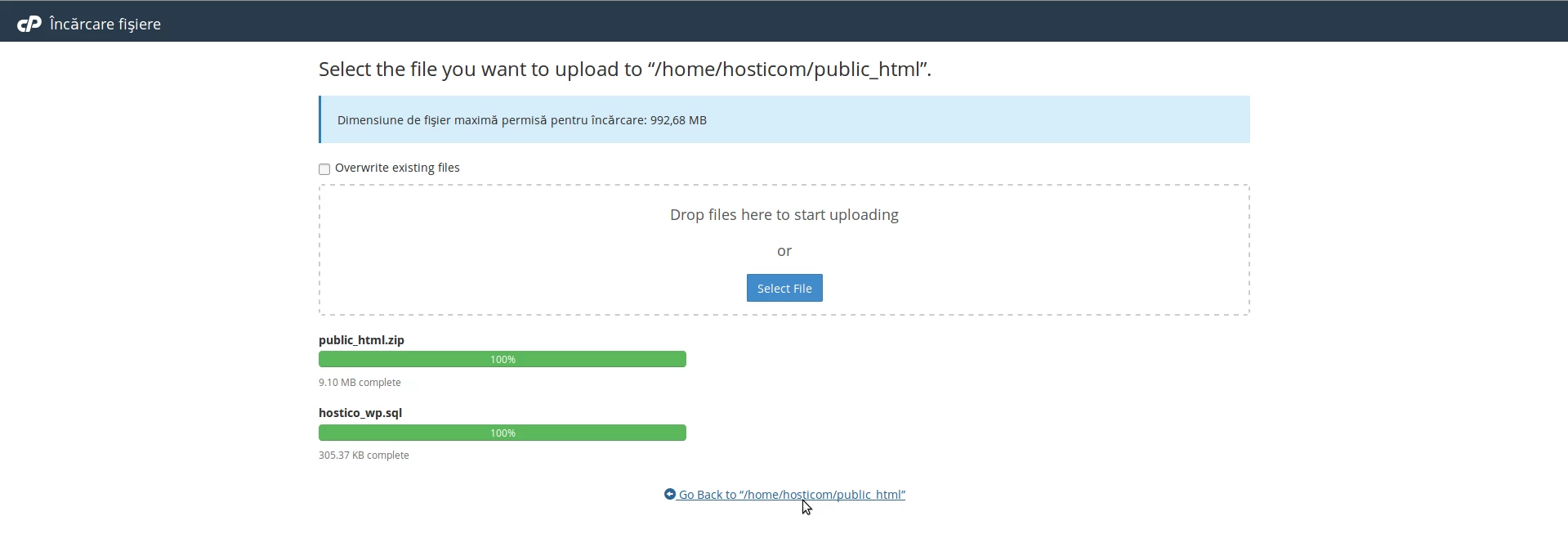
- Seleccionaremos el archivo public_html.zip y luego haremos clic en Extraer para descomprimir los archivos.
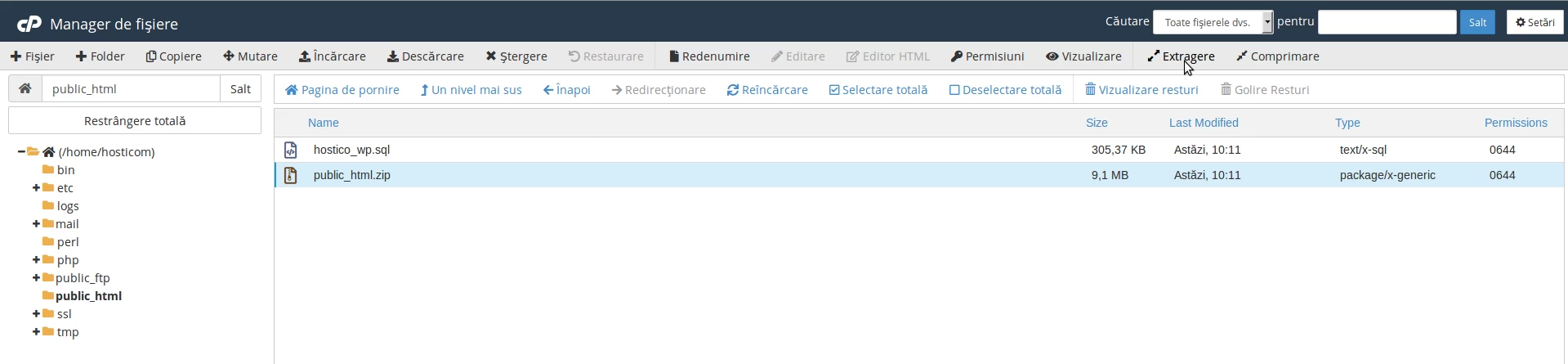
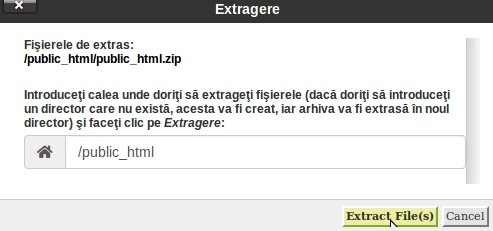
- Después de extraer los archivos, los moveremos al directorio raíz del dominio hostico.com, public_html.
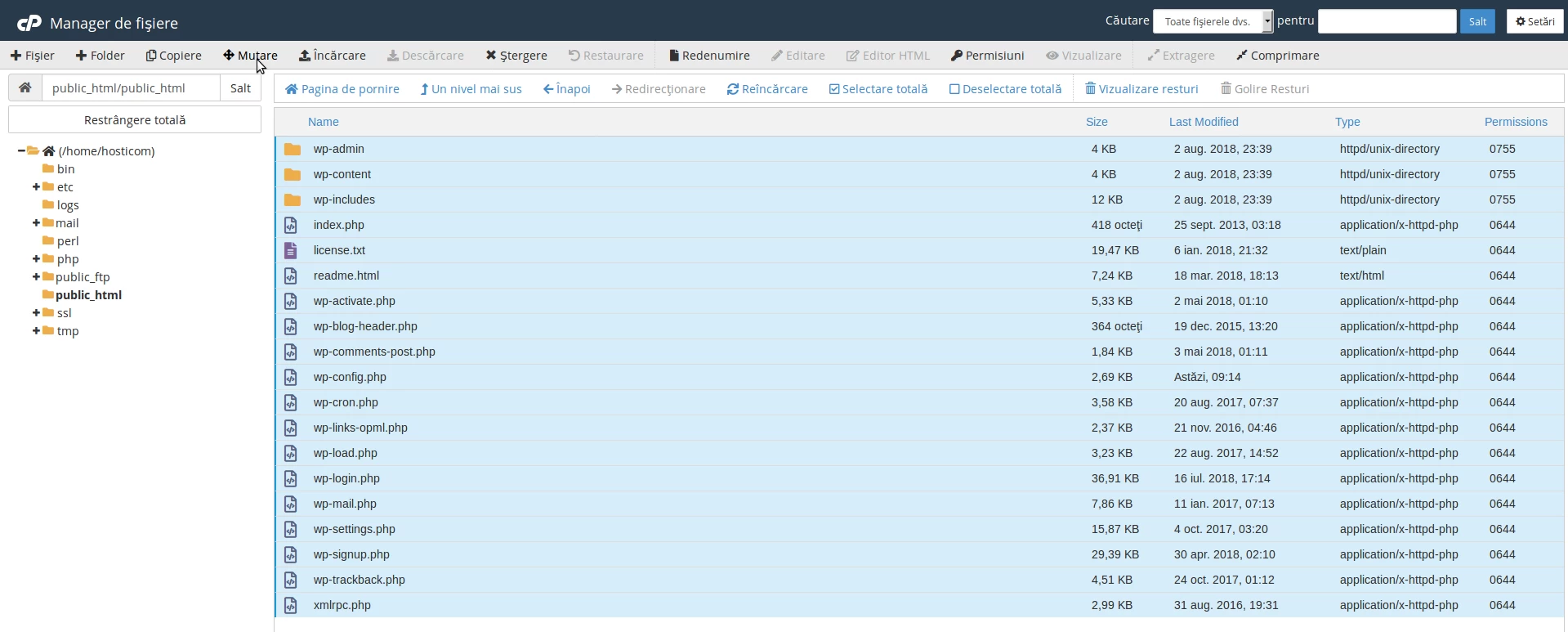
- Seleccionamos los archivos y luego hacemos clic en Mover.
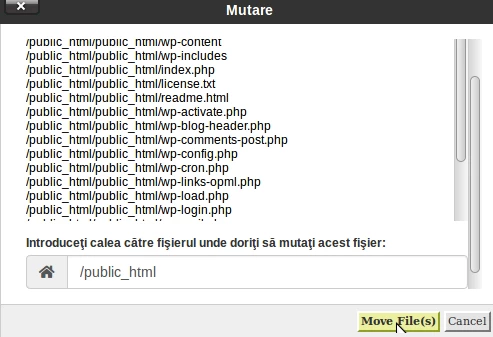
- En la nueva ventana, modificaremos la ruta donde movemos los archivos, el directorio raíz del dominio hostico.com, public_html.
- El siguiente paso es crear una base de datos y un usuario, una base de datos en la que importaremos la base de datos exportada del dominio fuente hostico.ro.
- Después de crear la base de datos, importaremos la base de datos del dominio fuente en la nueva base de datos creada.
- Vamos a la sección de Bases de Datos, luego hacemos clic en phpMyadmin y seleccionamos la nueva base de datos creada (hosticom_com) haciendo clic en ella en el lado izquierdo de la pantalla.
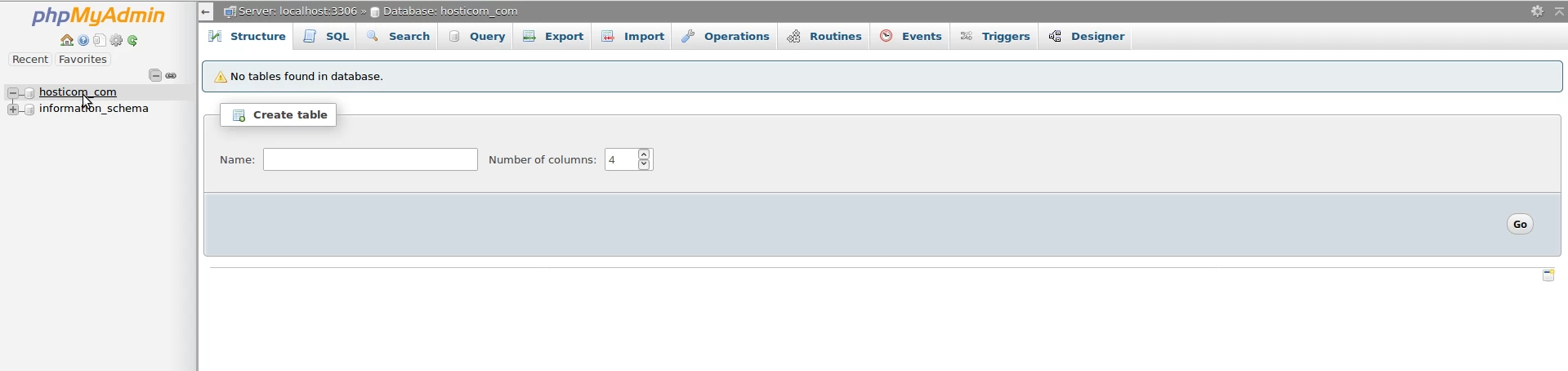
- Entonces haremos clic en Importar, haremos clic en Examinar y seleccionaremos la base de datos guardada localmente para importarla.
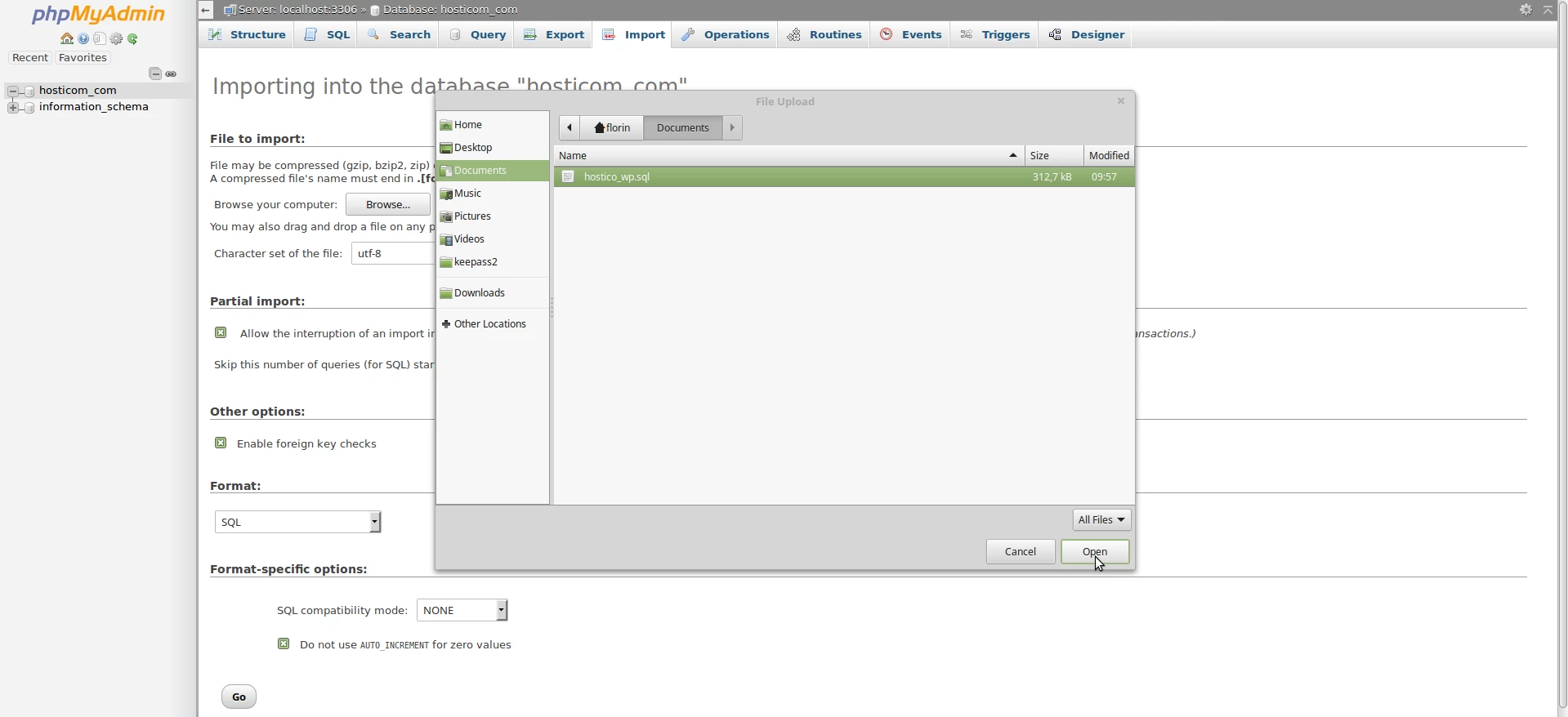
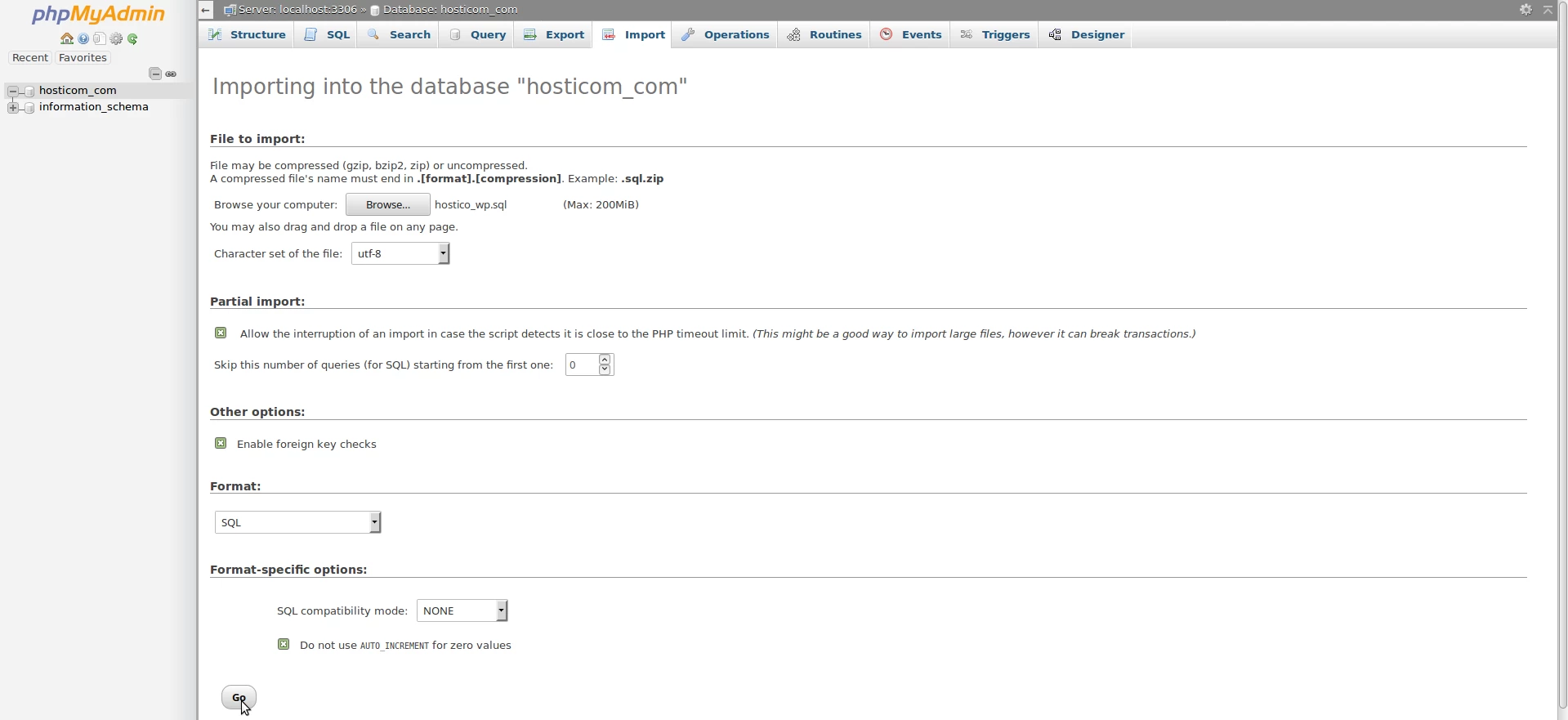
- Después de hacer clic en el botón Ir en la parte inferior de la página para importar la base de datos.
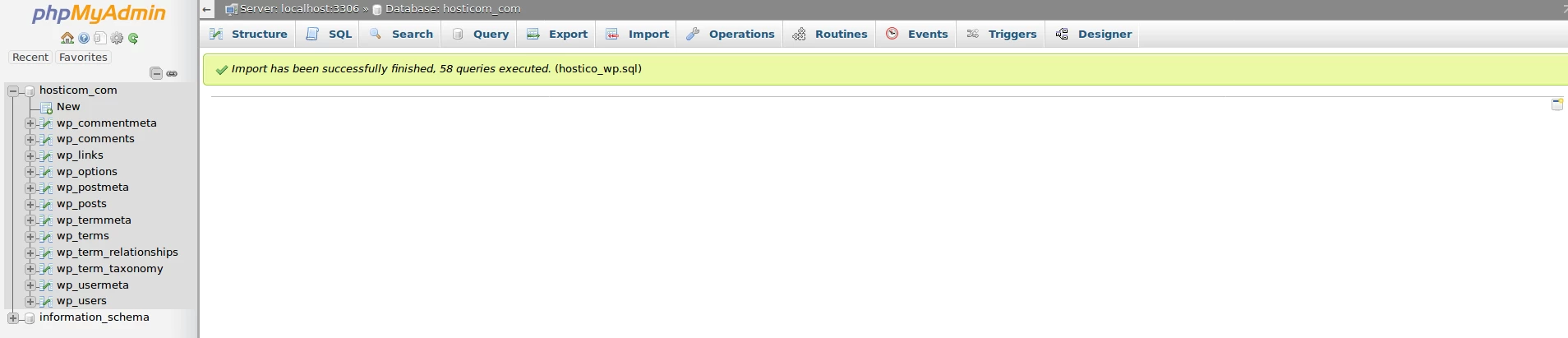
- En la pantalla, tendremos un mensaje de confirmación sobre la importación de la base de datos.
- El último paso después de copiar los archivos en el directorio raíz del dominio de destino, public_html de hostico.com, y importar la base de datos es modificar el archivo de configuración de WordPress wp-config.php con los nuevos datos: base de datos, usuario y contraseña.
- Accederemos a la sección de Archivos, Administrador de Archivos, accederemos al directorio public_html y editaremos el archivo de configuración de WordPress wp-config.php donde modificaremos los campos a continuación con los nuevos datos: base de datos, usuario y contraseña con los creados anteriormente y guardaremos los cambios realizados.

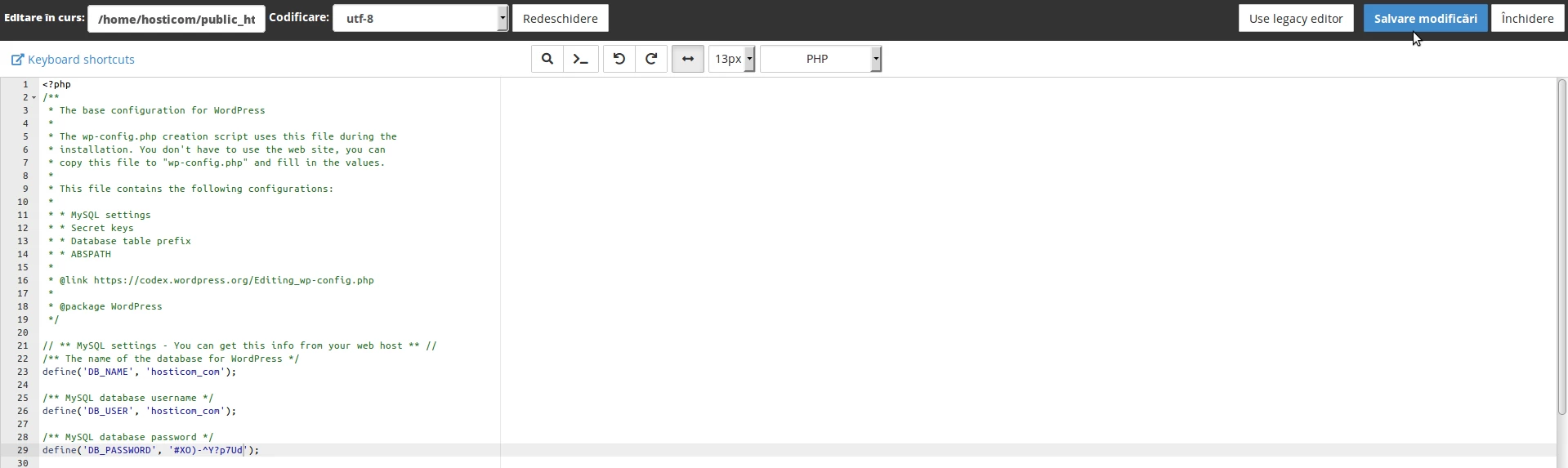
- Guardamos el archivo y accedemos a hostico.com en el navegador.
Nota:
- La migración puede requerir pasos adicionales dependiendo de las extensiones/temas instalados - este tutorial solo presenta lo básico necesario para migrar un sitio de WordPress.