Activación de la autenticación segura (de dos factores) en la cuenta del cliente Hostico (Autenticación de Dos Factores - 2FA)
En este tutorial, se ilustrarán los pasos para activar la autenticación segura en la cuenta de cliente de Hostico.
Introducción
- Este artículo describe las etapas necesarias para activar la autenticación segura desde la cuenta de cliente de Hostico.
Requisitos
- Cuenta de cliente de Hostico;
- Un teléfono móvil inteligente con conexión a internet; internet;
Pasos
- Después de autenticarte en la cuenta de cliente de Hostico, se accederá a la sección Usuario;
- En el nuevo menú abierto se accederá a Autenticación 2FA en el lado derecho de la página;
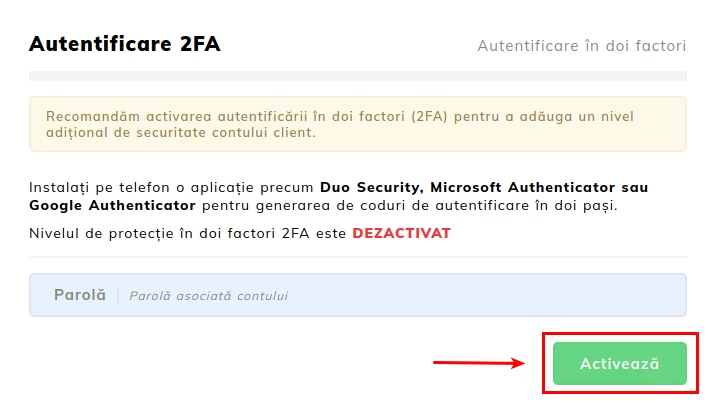
- El siguiente paso es introducir la contraseña correspondiente a la cuenta de cliente y activar la opción haciendo clic en el botón verde Activar;
Se recomienda utilizar un teléfono móvil inteligente, acompañado de una aplicación que se utilizará para generar el código de seguridad. Nosotros hemos elegido la aplicación Google Authenticator que está disponible tanto en Android™ como en iOS® con la variante de Microsoft Authenticator para Windows® Phone, y uno de los enlaces de abajo, dependiendo del sistema operativo del teléfono:
1. Para Android™ - Descargue Aquí
2. Para Windows® Phone - Descárguelo Aquí
3. Para iOS® - Descárguelo Aquí
- Después de haber descargado e instalado la aplicación, necesitaremos correlacionar la cuenta del cliente de Hostico con la aplicación en el teléfono.
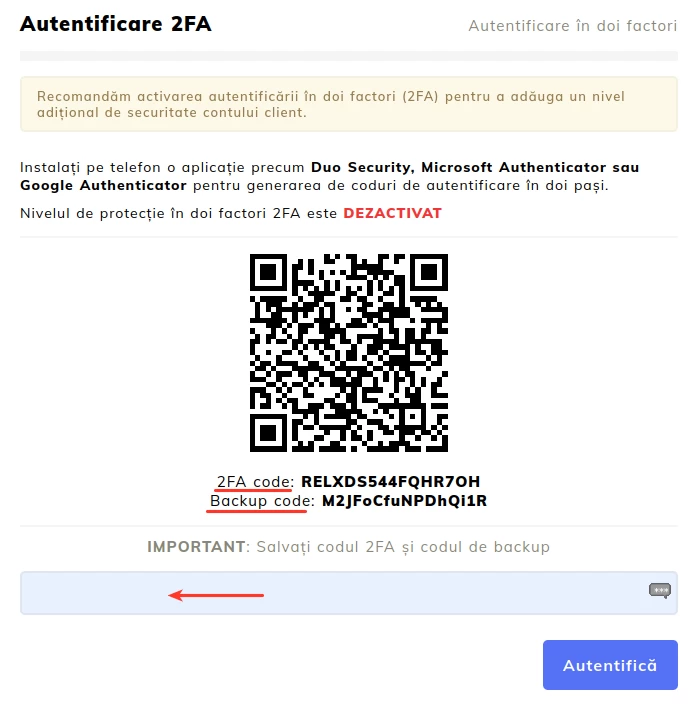
- En la cuenta de cliente de Hostico se mostrarán una serie de 2 códigos que debemos utilizar:
código 2FA - representa el código único que ingresaremos en la aplicación móvil para establecer la conexión entre la aplicación y la cuenta de cliente;
código de respaldo - es el código que utilizaremos en caso de que ya no tengamos acceso a la aplicación/códigos generados por la aplicación;
Para hacer esto, se seleccionará un token basado en el tiempo de la aplicación.
El siguiente paso es ingresar el código secreto en la aplicación. Esto se puede hacer de dos maneras: o escaneamos el código QR de la página de Hostico, o ingresamos manualmente el código proporcionado en la aplicación.
.webp)
- Cuenta - escribirás el nombre por el cual identificarás para qué se emite ese código (ejemplo: Hostico);
- Clave - la clave generada se ingresará en la cuenta del cliente en la parte inferior del código QR (ejemplo: el código encontrado en el código 2FA en la imagen de abajo);
- Se establecerá Dependiendo del tiempo y seleccionaremos Añadir.
Después de configurar la aplicación, para completar la activación de 2FA, necesitarás ingresar el primer código de 6 dígitos generado por la aplicación en el campo indicado por la flecha roja en la imagen a continuación.
Si el código ingresado es correcto, se mostrará un mensaje de confirmación junto con un código de recuperación. Este código debe ser anotado y guardado de forma segura. Se puede usar si la autenticación de dos factores no está disponible.
Nota
- La autenticación de dos factores añade una capa adicional de protección al proceso de autenticación. Una vez activada y configurada, necesitarás proporcionar tanto tu nombre de usuario como tu contraseña, así como un segundo factor de autenticación obtenido a través de una aplicación, durante cada inicio de sesión.
- El código de seguridad cambia cada 30 segundos. Si el código mostrado inicialmente no se ingresa dentro de los 30 segundos, debe ingresarse el siguiente código que muestre la aplicación.