Tutoriales • cPanel
Autenticación de Dos Factores en cPanel
En este tutorial, le mostraremos cómo configurar la Autenticación de Dos Factores en el panel de administración de cPanel.
1
Vistas 1510Actualizado 2 aniPublicado el 11/05/2018por Florin P.
Introducción
- En este tutorial, le mostraremos cómo configurar la Autenticación de Dos Factores en el panel administrativo de cPanel.
Requisitos
- Acceso al panel administrativo de cPanel.
- La aplicación Google Authenticator que necesitaremos instalar en nuestro teléfono inteligente o tableta. Aplicación disponible para Android, iOS y para Windows Phone bajo el nombre Authenticator+.
Pasos
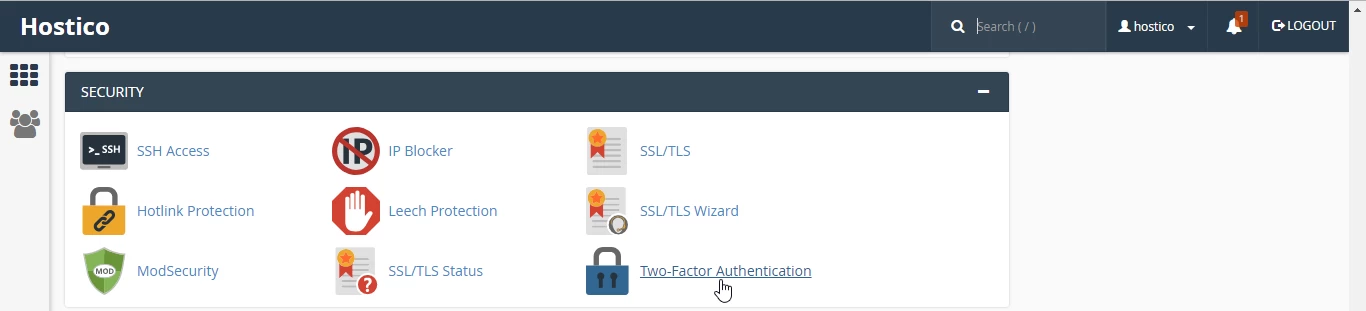
- Iniciamos sesión en el panel de administración de cPanel, y luego iremos a la pestaña de Seguridad y haremos clic en Autenticación de Dos Factores.
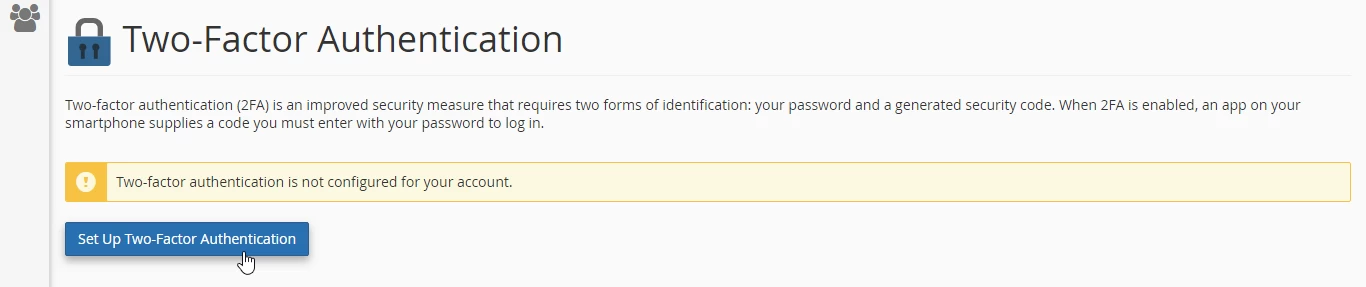
- En la nueva página que se abrirá, podremos configurar el método de Autenticación de Dos Factores haciendo clic en Configurar la Autenticación de Dos Factores.
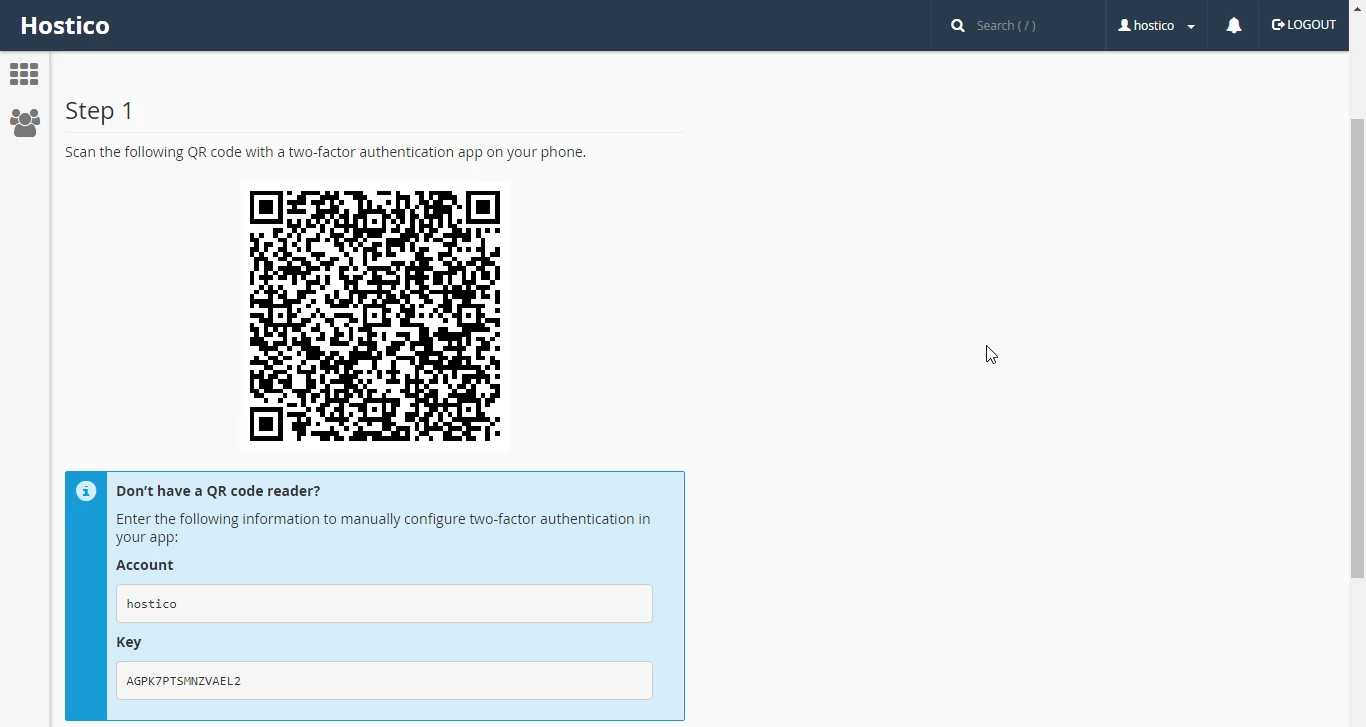
- Abrimos la aplicación Google Authenticator y escaneamos el código QR del primer paso o ingresamos manualmente los datos de los campos Cuenta y Clave en la aplicación Google Authenticator si no podemos escanear el código QR.
- El siguiente paso es ingresar el código generado por la aplicación Google Authenticator en el campo Código de Seguridad.
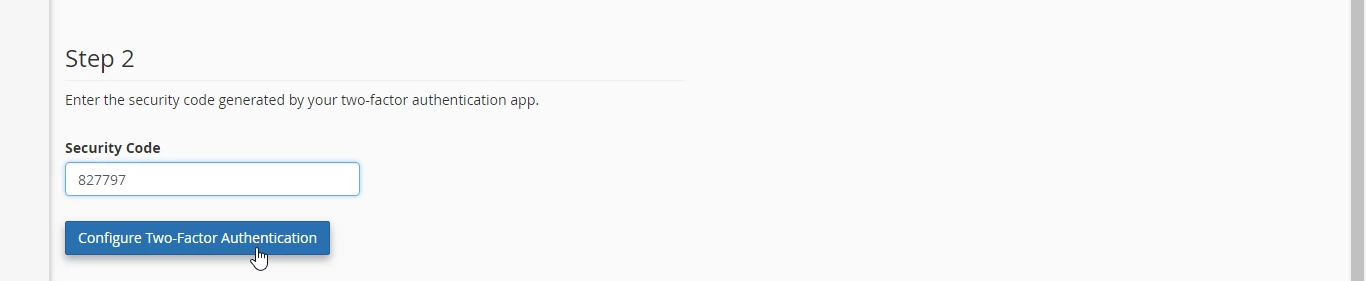
- Después de ingresar el código, haga clic en Configurar la Autenticación de Dos Factores para completar el procedimiento de configuración del método de Autenticación de Dos Factores.

- A partir de este momento, cuando iniciemos sesión en el panel de administración cPanel después de ingresar el nombre de usuario y la contraseña, se nos pedirá un código de seguridad adicional.

- Abrimos la aplicación Google Authenticator para generar el código único, ingresamos el código único y luego hacemos clic en Continuar para autenticarnos en el panel de administración de cPanel.
- Los códigos generados por la aplicación son únicos y cambian cada 15 segundos. La aplicación no requiere una conexión a internet para generar los códigos.
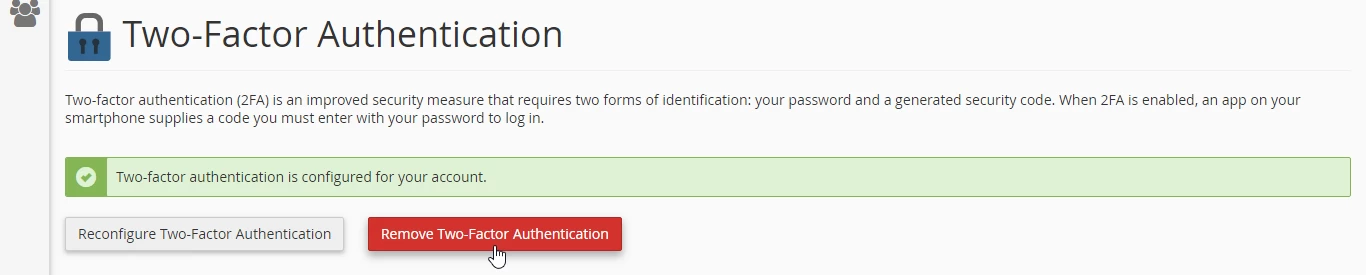
- Si ya no queremos usar la Autenticación de Dos Factores, iniciaremos sesión en el panel de administración de cPanel, iremos a la pestaña de Seguridad, haremos clic en Autenticación de Dos Factores y en la nueva página que se abre, haremos clic en Eliminar Autenticación de Dos Factores.