Tutoriales • WHM
Seguridad adicional de la interfaz de inicio de sesión de WHM a través de la Autenticación de Dos Factores
Este artículo presentará los pasos necesarios para añadir una capa extra de seguridad al inicio de sesión en WHM utilizando la Autenticación de Dos Factores.
Vistas 1103Actualizado 1 anPublicado el 01/10/2018por Sebastian S.
Introducción
- La Autenticación de Dos Factores, también conocida como 2FA, verificación en dos pasos o TFA, es una capa adicional de seguridad que, además del nombre de usuario y la contraseña, requiere un código de validación para la autenticación. El código de validación adicional generalmente se obtiene con la ayuda de un dispositivo externo. Al usar un nombre de usuario y una contraseña, junto con información que solo el usuario conoce, se vuelve mucho más difícil para los atacantes acceder a datos personales o comprometer la identidad del usuario.
- Actualmente, la autenticación de dos factores se puede activar para la cuenta del cliente y las páginas de inicio de sesión de cPanel y WHM. El panel de control Webuzo aún no ofrece esta funcionalidad.
Requisitos
- Detalles de inicio de sesión de WHM. Esta información se puede encontrar en el correo electrónico que contiene los detalles de gestión de la cuenta de revendedor o del VPS con cPanel/WHM.
Pasos
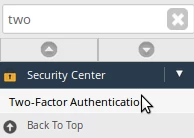
- Inicia sesión en el panel de control de WHM, ve a la sección Centro de Seguridad y haz clic en Autenticación de Dos Factores. Alternativamente, puedes buscar esta opción utilizando el campo de búsqueda en la parte superior izquierda.
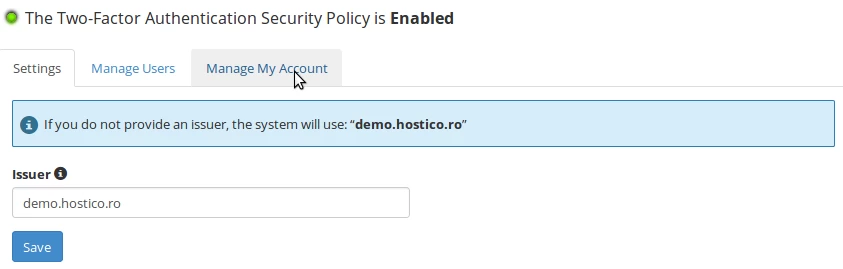
- Haga clic en la pestaña Gestionar Mi Cuenta.
- Haga clic en Configurar la Autenticación de Dos Factores.
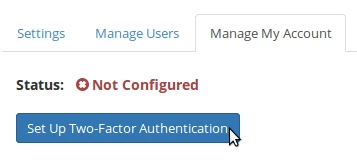
- Utiliza un smartphone junto con una aplicación de generación de códigos de seguridad. Recomendamos la aplicación Google Authenticator, disponible para Android™ e iOS®, o Microsoft Authenticator para Windows® Phone:
1. Para Android™ - Google Authenticator
2. Para Windows® Phone - Microsoft Authenticator
3. Para iOS® - Google Authenticator
- Después de instalar la aplicación, vincula la cuenta de WHM con la aplicación seleccionando un token basado en el tiempo.
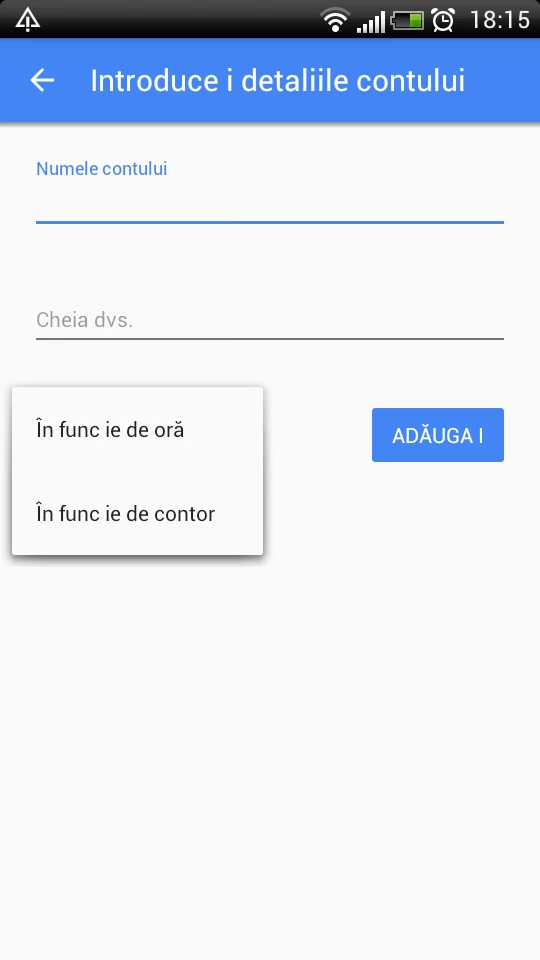
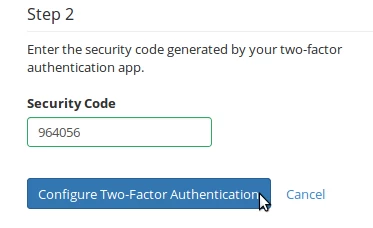
- Introduce el código secreto en la aplicación ya sea escaneando el código QR o manualmente. La aplicación generará un código único que debes introducir en el campo Código de Seguridad, luego haz clic en Configurar la Autenticación de Dos Factores.
- Si todo está configurado correctamente, recibirás un mensaje de confirmación.
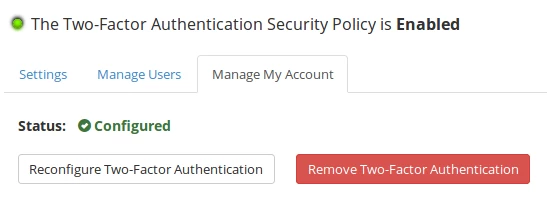
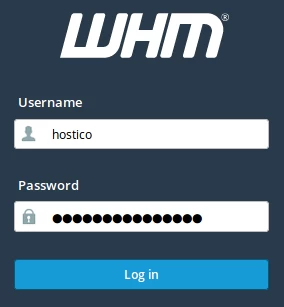
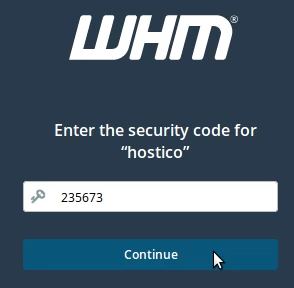
- La autenticación de dos factores está ahora activa para los inicios de sesión en WHM. Para probarla, accede a WHM, completa los campos de autenticación, luego ingresa el código generado por la aplicación y presiona Continuar.