Tutoriales • cPanel
Enrutamiento de correo electrónico en el panel de control cPanel
Este artículo explica cómo redirigir correos electrónicos a un servicio de correo externo.
Vistas 1287Actualizado 2 aniPublicado el 02/12/2017por Cătălin A.
Introducción
Este tutorial explica cómo redirigir correos electrónicos a un servicio de correo externo, en este caso Google.
Requisitos
- una cuenta cPanel
Pasos a Seguir
- después de iniciar sesión en el panel de control cPanel, en la interfaz que se mostrará, buscamos la sección "DIRECCIÓN DE CORREO ELECTRÓNICO", y allí hacemos clic en "Enrutamiento de Correo".

- En la siguiente ventana, necesitaremos seleccionar el dominio para el cual se realizará el enrutamiento.

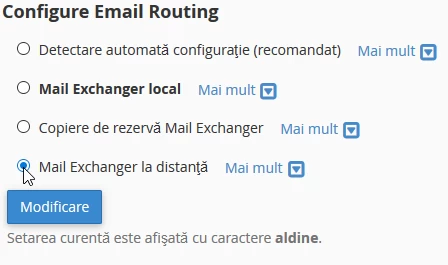
- después de seleccionar el dominio, necesitaremos elegir una de las cuatro opciones disponibles:
- (recomendado) - detecta automáticamente la configuración del servidor de correo
- Mail Exchanger local - utilizará el servidor de hosting actual para el servicio de correo
- Copia de seguridad del Mail Exchanger - utilizará un servicio de correo externo pero mantendrá una copia de cada mensaje en el servidor actual
- en este caso estableceremos la opción 4 después de lo cual haremos clic en ''Modificar''
El siguiente paso es configurar los registros MX en la zona DNS para que el servidor sepa dónde redirigir los correos electrónicos.
- haremos clic en ''Editor de Zonas'' desde la misma ventana

- En la ventana que aparecerá, haremos clic en "+Registro MX"

- Se mostrará una ventana pequeña en la que debe completarse "Prioridad" representada por el número delante y "Destino" representado por el nombre del servidor de correo. Estos valores se obtienen del proveedor del servicio de correo que se utilizará, en este caso Google
1 aspmx.l.google.com
5 alt1.aspmx.l.google.com
5 alt2.aspmx.l.google.com
10 aspmx2.googlemail.com
10 aspmx3.googlemail.com
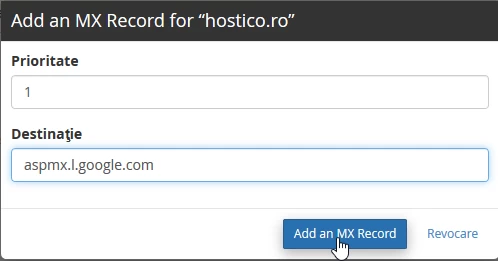
- Esta operación se repetirá hasta que se ingresen todos los registros MX proporcionados por el proveedor de servicios de correo.
- la propagación de los cambios puede tardar unas pocas horas.